

Kako podesiti automatsko praćenje na IP PTZ kameri?
Ostavi poruku

Podešavanje automatskog praćenja na IP PTZ (Pan - Tilt - Zoom) kameri može značajno poboljšati funkcionalnost i efikasnost vašeg sistema za nadzor ili video konferencije. Kao dobavljač IP PTZ kamera, ovdje sam da vas vodim kroz proces korak po korak.
Razumijevanje automatskog praćenja
Automatsko praćenje je funkcija koja omogućava kameri da automatski prati pokretni objekt ili osobu unutar njenog vidnog polja. Ovo je posebno korisno u različitim scenarijima, kao što je sigurnosni nadzor gdje želite da držite na oku kretanje osumnjičenog, ili u video konferencijama kako biste osigurali da je zvučnik uvijek u kadru.
Preduvjeti
Prije nego počnete postavljati automatsko praćenje, provjerite imate li sljedeće:
- Kompatibilna IP PTZ kamera: Uvjerite se da vaša kamera podržava funkciju automatskog praćenja. Naša kompanija nudi niz visokokvalitetnih IP PTZ kamera sa ovom funkcijom, uključujući iFHD IP HDMI USB3.0 PTZ kamera za video konferencije sa 20x optičkim zumom za crkvuiHDMI SDI IP konferencijska kamera visoke definicije sa zumom od 30x za velike konferencijske sale.
- Stabilna mrežna veza: Budući da se IP PTZ kamere oslanjaju na mrežnu povezanost za prijenos podataka, jaka i stabilna mreža je neophodna za nesmetan rad.
- Odgovarajući softver: Možda ćete morati da instalirate softver za upravljanje kamerom na računaru ili koristite interfejs zasnovan na vebu koji obezbeđuje proizvođač kamere.
Korak 1: Instalacija kamere
Prvi korak u postavljanju automatskog praćenja je da pravilno instalirate kameru.
- Montaža kamere: Odaberite odgovarajuću lokaciju za kameru na osnovu vaših potreba za nadzorom ili video konferencijom. Uvjerite se da kamera ima jasan pogled na područje koje želite nadzirati. Koristite odgovarajući hardver za montažu koji ste dobili uz kameru da biste je čvrsto pričvrstili.
- Povezivanje kamere: Povežite kameru na svoju mrežu pomoću Ethernet kabla. Uvjerite se da se kamera napaja, bilo putem adaptera za napajanje ili Power over Ethernet (PoE) ako je podržano.
Korak 2: Početna konfiguracija
Nakon što je kamera instalirana, potrebno je izvršiti početnu konfiguraciju.
- Pristup web interfejsu kamere: Otvorite web pretraživač na svom računaru i unesite IP adresu kamere u adresnu traku. Možda ćete morati da pronađete IP adresu pomoću alata za mrežno skeniranje ili pogledajte dokumentaciju kamere. Prijavite se na web interfejs kamere koristeći podrazumevano korisničko ime i lozinku.
- Ažuriranje firmvera: Provjerite ima li dostupnih ažuriranja firmvera za vaš fotoaparat. Ažuriranje firmvera može poboljšati performanse kamere i dodati nove funkcije, uključujući poboljšanja funkcionalnosti automatskog praćenja. Pratite uputstva proizvođača da biste ažurirali firmver.
- Konfiguriranje mrežnih postavki: Podesite mrežna podešavanja kamere, uključujući IP adresu, masku podmreže, gateway i DNS server. Možete odabrati da koristite statičku IP adresu ili da automatski dobijete IP adresu putem DHCP-a.
Korak 3: Omogućavanje automatskog praćenja
Nakon početne konfiguracije, vrijeme je da omogućite funkciju automatskog praćenja.

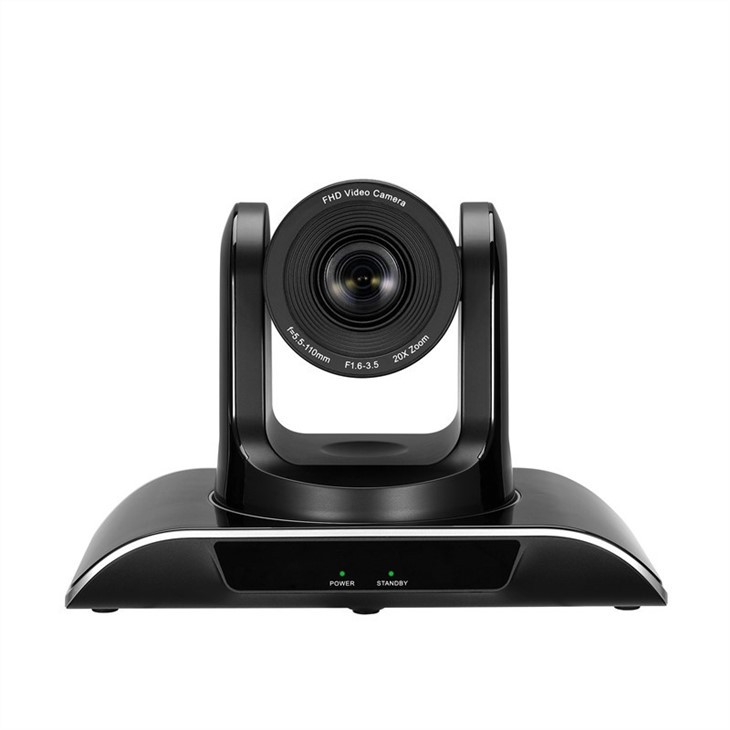
- Navigacija do postavki automatskog praćenja: U web sučelju kamere potražite odjeljak "Auto – praćenje" ili "Inteligentno praćenje". Lokacija ove postavke može se razlikovati ovisno o modelu kamere.
- Odabir načina praćenja: Obično su dostupni različiti načini praćenja, kao što je praćenje jednog cilja, praćenje više meta i praćenje zasnovano na zoni. Odaberite način rada koji najbolje odgovara vašim potrebama. Na primjer, ako želite pratiti jednu osobu u postavci video konferencije, može biti prikladan način praćenja jednog cilja.
- Podešavanje parametara praćenja: Možete podesiti različite parametre vezane za automatsko praćenje, kao što su brzina praćenja, osjetljivost i domet. Eksperimentirajte s ovim postavkama kako biste pronašli optimalnu konfiguraciju za vaše specifično okruženje.
Korak 4: Testiranje i fino podešavanje
Nakon što omogućite automatsko praćenje, važno je testirati funkciju i izvršiti sva potrebna podešavanja.
- Testiranje praćenja: Pomerite objekat ili osobu unutar vidnog polja kamere i posmatrajte kako kamera reaguje. Provjerite da li kamera može precizno i glatko pratiti metu.
- Fino - podešavanje postavki: Ako primijetite bilo kakve probleme, kao što je kamera koja gubi trag mete ili prekoračenje, vratite se na postavke automatskog praćenja i prilagodite parametre u skladu s tim. Možda ćete morati povećati ili smanjiti osjetljivost, promijeniti brzinu praćenja ili modificirati raspon praćenja.
Korak 5: Integracija sa drugim sistemima (opciono)
U nekim slučajevima, možda ćete želeti da integrišete IP PTZ kameru sa drugim sistemima, kao što je sistem za upravljanje videom (VMS) ili sigurnosni alarmni sistem.
- VMS integracija: Ako koristite VMS, provjerite podržava li integraciju sa vašom IP PTZ kamerom. Pratite uputstva proizvođača VMS-a da dodate kameru u sistem. Ovo vam omogućava da upravljate i kontrolišete kameru zajedno sa drugim kamerama u vašoj mreži za nadzor.
- Integracija alarmnog sistema: Ako želite da aktivirate alarm kada kamera otkrije kretanje, možete integrirati kameru sa sigurnosnim alarmnim sistemom. Za proces integracije pogledajte dokumentaciju i kamere i alarmnog sistema.
Rješavanje problema
Ako naiđete na bilo kakve probleme tokom postavljanja ili rada funkcije automatskog praćenja, evo nekoliko uobičajenih savjeta za rješavanje problema:
- Provjerite mrežnu vezu: Uvjerite se da je kamera pravilno povezana na mrežu i da nema problema s mrežom. Možete pokušati ponovo pokrenuti kameru, ruter ili mrežni prekidač.
- Provjerite postavke: Dvaput - provjerite postavke automatskog praćenja kako biste bili sigurni da su ispravno konfigurirani. Provjerite jesu li način praćenja, parametri i druge postavke prikladni za vaše okruženje.
- Očistite sočivo kamere: Prljava sočiva kamere mogu uticati na sposobnost kamere da precizno prati objekte. Nežno očistite sočivo mekom, suvom krpom.
Zaključak
Podešavanje automatskog praćenja na IP PTZ kameri može uvelike poboljšati funkcionalnost i efikasnost vašeg sistema za nadzor ili video konferencije. Prateći korake navedene u ovom vodiču, možete lako konfigurirati funkciju automatskog praćenja i uživati u prednostima kamere koja može automatski pratiti pokretne objekte.
Ako ste zainteresovani za kupovinu IP PTZ kamere sa mogućnostima automatskog praćenja ili imate bilo kakva pitanja o procesu podešavanja, slobodno nas kontaktirajte za više informacija i da razgovaramo o vašim specifičnim zahtevima. Posvećeni smo pružanju visokokvalitetnih proizvoda i odlične usluge kupcima.
Reference
- Upute za upotrebu fotoaparata obezbjeđuje proizvođač.
- Online resursi i forumi vezani za IP PTZ kamere.


