

Kako integrirati kameru za video konferenciju sa drugom opremom za video konferencije?
Ostavi poruku

Integracija kamere za video konferencije sa drugom opremom za video konferencije može izgledati kao zastrašujući zadatak, ali ne mora biti. Kao dobavljač kamera za video konferencije, pomogao sam mnogim klijentima da se snalaze u ovom procesu, a ovdje sam da podijelim nekoliko savjeta i trikova kako bi on bio što lakši.
Razumijevanje vaše opreme
Prije nego počnete integrirati svoju kameru za video konferenciju, važno je razumjeti drugu opremu s kojom ćete raditi. Ovo uključuje vaš softver za video konferencije, vaš uređaj za prikaz (kao što je TV ili monitor) i svu audio opremu. Svaki komad opreme ima svoje specifikacije i zahtjeve, a njihovo razumijevanje je ključ za uspješnu integraciju.
Na primjer, ako koristite aKonferencijska kamera za TV, moraćete da se uverite da vaš TV ima odgovarajuće ulazne portove. Većina modernih televizora ima HDMI portove, koji su idealni za povezivanje kamere za video konferenciju. Međutim, ako je vaš TV stariji, možda ima samo VGA ili komponentne portove, za koje bi mogao biti potreban adapter.
Slično, vaš softver za video konferencije imat će posebne zahtjeve za rezoluciju kamere, brzinu kadrova i kompatibilnost. Uvjerite se da vaša kamera ispunjava ove zahtjeve kako biste osigurali visokokvalitetni video tokom vaših konferencija.
Povezivanje kamere
Kada shvatite svoju opremu, vrijeme je da povežete kameru. Proces će se razlikovati ovisno o vrsti kamere koju imate.
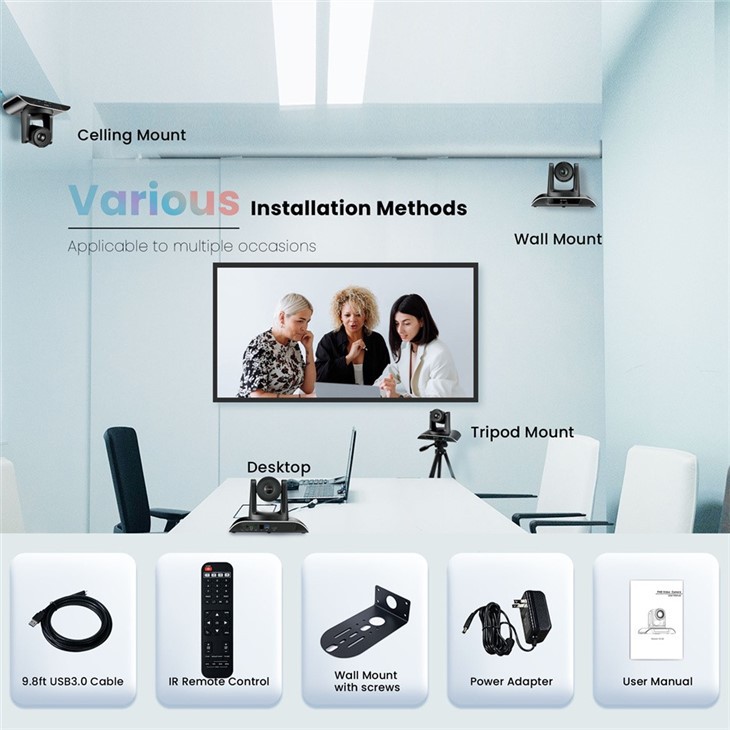

USB 3.0 video konferencijska kamera
Ako koristite aUSB 3.0 video konferencijska kamera, veza je obično jednostavna. Samo priključite USB kabl u računar ili laptop. Većina operativnih sistema će automatski otkriti kameru i instalirati potrebne drajvere. Međutim, ako vaš sistem ne prepoznaje kameru, možda ćete morati da preuzmete upravljačke programe sa veb lokacije proizvođača.
Nakon povezivanja kamere, možete je testirati pomoću softvera za video konferencije. Otvorite softver, idite na podešavanja i odaberite kameru kao svoj video ulazni uređaj. Trebali biste vidjeti pregled uživo kamere. Ako je slika mutna ili izobličena, možda ćete morati podesiti fokus ili položaj kamere.
NDI Poe Ptz video konferencijska kamera
ANDI Poe Ptz video konferencijska kameraje naprednija opcija koja nudi funkcije kao što su pomicanje, naginjanje i zumiranje (PTZ) i podrška za interfejs mrežnog uređaja (NDI). Da biste povezali ovu vrstu kamere, morat ćete koristiti Ethernet kabel da biste je povezali na svoju mrežu.
Prvo, provjerite ima li vaša mreža Power over Ethernet (PoE) mogućnosti. Ako nije, trebat će vam PoE injektor za napajanje kamere. Kada se kamera poveže na mrežu, možete koristiti web pretraživač za pristup njenim konfiguracijskim postavkama. Ovdje možete podesiti IP adresu kamere, PTZ kontrole i NDI postavke.
Nakon konfigurisanja kamere, moraćete da je integrišete sa softverom za video konferencije. Ovo može zahtijevati dodatni softver ili dodatke, ovisno o softveru koji koristite. Slijedite dokumentaciju softvera ili se obratite proizvođaču za određena uputstva.
Audio integracija
Audio je jednako važan kao i video u video konferenciji. Da biste osigurali jasnu komunikaciju, morat ćete integrirati kameru sa svojom audio opremom.
Ako vaša kamera ima ugrađene mikrofone, možete ih koristiti kao audio ulaz. Međutim, za veće konferencijske sobe ili bolji kvalitet zvuka, možda ćete htjeti koristiti vanjske mikrofone. Oni se mogu povezati sa vašim računarom ili audio mikserom pomoću XLR ili USB kablova.
Obavezno testirajte nivoe zvuka tokom podešavanja. To možete učiniti tako što ćete govoriti u mikrofon i provjeriti nivoe zvuka u softveru za video konferencije. Podesite jačinu mikrofona ili postavke pojačanja po potrebi kako biste osigurali jasan i uravnotežen zvuk.
Rješavanje problema
Čak i uz pažljivo planiranje, možete naići na neke probleme tokom procesa integracije. Evo nekih uobičajenih problema i njihovih rješenja:
- Nema video sažetka: Provjerite veze kamere da biste bili sigurni da su sigurni. Ako koristite USB kameru, pokušajte da je isključite i ponovo uključite. Ako se problem nastavi, provjerite upravljačke programe kamere i provjerite jesu li ažurirani.
- Loš kvalitet videa: Ovo može biti zbog postavke niske rezolucije, spore internetske veze ili problema sa fokusom kamere. Prilagodite postavke kamere i provjerite brzinu interneta da vidite da li to poboljšava kvalitet.
- Problemi sa zvukom: Ako imate problema sa zvukom, provjerite veze mikrofona i provjerite jesu li audio postavke u vašem softveru ispravne. Možda ćete htjeti pokušati koristiti drugi mikrofon ili audio ulazni uređaj.
Zaključak
Integracija kamere za video konferenciju sa drugom opremom za video konferencije može biti složen proces, ali uz odgovarajuće znanje i pripremu, može se uspješno obaviti. Razumijevanjem vaše opreme, praćenjem ispravnih procedura povezivanja i rješavanjem problema koji se pojave, možete osigurati besprijekorno iskustvo video konferencije.
Ako ste zainteresovani za kupovinu kamere za video konferenciju ili vam je potrebna dodatna pomoć oko integracije, slobodno se obratite. Tu sam da vam pomognem da pronađete najbolje rješenje za vaše potrebe.
Reference
- Dokumentacija proizvođača za kamere za video konferencije
- Korisnički vodiči za softver za video konferencije
- Online resursi i forumi za integraciju opreme za video konferencije


