

Kako ažurirati firmver fotoaparata za PC konferenciju?
Ostavi poruku

Ažuriranje firmvera za PC konferencijsku kameru ključni je proces koji može poboljšati performanse fotoaparata, dodavanje novih funkcija i poboljšati kompatibilnost sa različitim softverom i sistemima. Kao dobavljač fotoaparata za PC konferenciju, razumijem važnost pružanja jasnih smjernica o ovoj temi. U ovom blogu prošet ću vas kroz korak po korak proces ažuriranja firmvera za kom konferencijsku kameru, ističući ključne točke na putu.
Zašto ažuriranja firmvera materiju
Prije nego što se unesete u proces ažuriranja, kratko razgovaramo o tome zašto su ažuriranja firmvera od suštinske važnosti. Firmware je softver koji radi na vašoj kameri, kontrolira svoje funkcije i operacije. S vremenom se proizvođači oslobađaju ažuriranja upravljačkog softvera za adrese grešaka, poboljšavaju stabilnost, poboljšavaju kvalitetu slike i uvode nove funkcije. Zadržavanje firmvera vašeg fotoaparata, osiguravate da dobijate najbolje moguće performanse i funkcionalnost sa svog uređaja.
Preduslovi
Prije nego što započnete postupak ažuriranja upravljačkog softvera, postoji nekoliko stvari koje ćete morati učiniti:
- Provjerite model kamere:Obavezno znajte tačan model fotoaparata za računarsku konferenciju. Te se informacije obično nalaze na samoj kameri ili u dokumentaciji proizvoda.
- Provjerite kompatibilnost:Provjerite je li ažuriranje upravljačkog softvera kompatibilno s vašim modelom kamere. Provjerite web stranicu proizvođača za najnoviju verziju upravljačkog softvera i informacije o kompatibilnosti.
- Podaci o sigurnosnom kopiju:Iako ažuriranja firmvera obično ne utječu na postavke vašeg fotoaparata ili pohranjene podatke, uvijek je dobra ideja sigurnosnu kopiju svih važnih informacija za svaki slučaj.
- Pripremite stabilnu internetsku vezu:Trebat će vam stabilna internetska veza za preuzimanje ažuriranja upravljačkog softvera. Provjerite je li vaša mreža pouzdana i ima dovoljnu propusnost.
- Napunite kameru:Ako je vaš fotoaparat napajanje baterije, provjerite je li potpuno napunjen ili spojen na izvor napajanja tokom postupka ažuriranja.
1. korak: Pronađite ažuriranje firmvera
Prvi korak u ažuriranju firmvera vašeg računarskog konferenciranja je pronalaženje najnovije verzije firmvera. Evo kako to možete učiniti:
- Posjetite web stranicu proizvođača:Idite na službenu web stranicu proizvođača vašeg fotoaparata. Potražite odjeljak za podršku ili preuzimanje.
- Pronađite ažuriranje firmvera:Jednom kada ste na stranici za podršku, potražite ažuriranje firmvera za svoj specifični model kamere. Ažuriranje može biti navedeno u odjeljku pod nazivom "firmware", "ažuriranja vozača" ili nešto slično.
- Preuzmite firmver:Kliknite na vezu za preuzimanje da biste započeli preuzimanje datoteke za ažuriranje upravljačkog softvera. Spremite datoteku na lokaciju na vašem računalu na kojem ga možete lako pronaći, kao što su mapa radne površine ili preuzimanja.
2. korak: Pripremite kameru
Prije nego što možete instalirati ažuriranje firmvera, morat ćete pripremiti fotoaparat. Evo što biste trebali učiniti:
- Spojite kameru:Upotrijebite USB kabl za povezivanje fotoaparata za računar na računar. Provjerite je li kamera uključena i prepoznata po vašem računaru.
- Provjerite za prepoznavanje:Na računaru otvorite upravitelj uređaja ili informacijskog alata za sistem za potvrdu da je vaša kamera prepoznata. Ako nije prepoznato, pokušajte isključiti i ponovno povezati kameru ili koristiti drugi USB priključak.
Korak 3: Instalirajte ažuriranje firmvera
Nakon što preuzmete datoteku za ažuriranje firmvera i pripremite kameru, vrijeme je za instaliranje ažuriranja. Slijedite ove korake:
- Pokrenite uslužni program za ažuriranje:Pronađite datoteku za ažuriranje upravljačkog softvera na računaru i dvaput kliknite na njega da pokrenete uslužni program za ažuriranje. Korisnost može biti samostalna izvršna datoteka ili čarobnjak za podešavanje.
- Slijedite upute na ekranu:Uslužni program za ažuriranje vodit će vas kroz postupak instalacije. Pažljivo pročitajte upute i slijedite ih korak po korak. Možda ćete trebati prihvatiti ugovor o licenci za krajnjeg korisnika i odaberite lokaciju instalacije.
- Pričekajte ažuriranje da biste dovršili:Proces ažuriranja upravljačkog softvera može potrajati nekoliko minuta za dovršetak, ovisno o veličini ažuriranja i brzine vašeg računala. Ne isključujte kameru ili isključite računar tokom postupka ažuriranja.
- Provjerite ažuriranje:Nakon završetka ažuriranja, kamera se može automatski pokrenuti. Provjerite postavke fotoaparata ili web lokaciju proizvođača kako biste potvrdili da je instalirana nova verzija firmvera.
Korak 4: Ispitajte kameru
Nakon instaliranja ažuriranja upravljačkog softvera, važno je testirati fotoaparat kako biste osigurali da pravilno radi. Evo što možete učiniti:

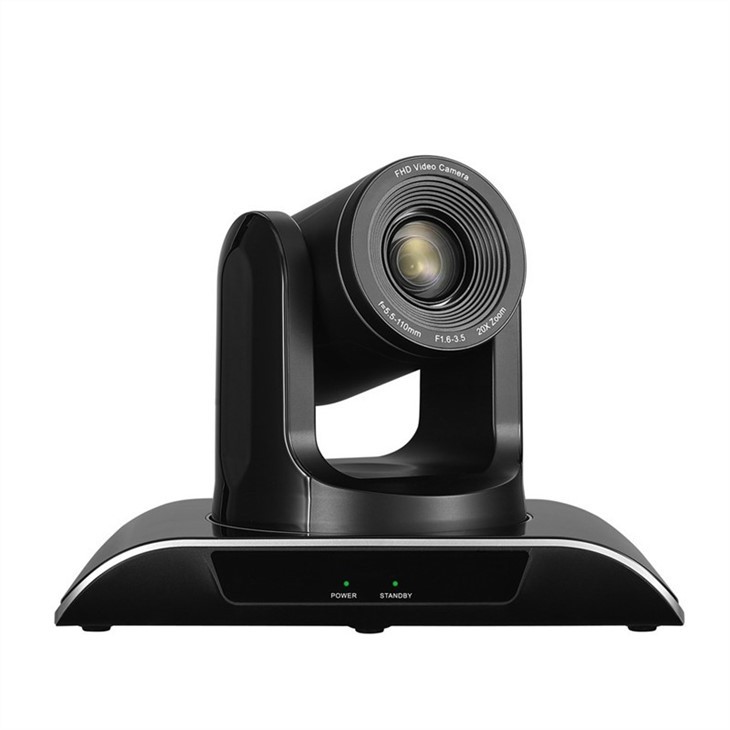
- Pokrenite aplikaciju za video konferencije:Otvorite aplikaciju za video konferencije, poput zumiranja, skype ili microsoft timova.
- Provjerite postavke kamere:U aplikaciji Video konferencija potražite u meniju Postavke ili preferenci i odaberite kameru kao svoj uređaj za video unos. Provjerite je li kamera prepoznata i kvaliteta video zapisa je zadovoljavajuća.
- Ispitajte karakteristike fotoaparata:Pokušajte koristiti različite karakteristike fotoaparata, kao što su taw, nagib, zumiranje i automatsko fokusiranje. Provjerite da li sve funkcije ispravno rade.
Savjeti za rješavanje problema
Ako naiđete na bilo kakva pitanja tokom postupka ažuriranja upravljačkog softvera, evo nekih savjeta za rješavanje problema koji mogu pomoći:
- Provjerite vezu:Provjerite je li USB kabel čvrsto spojen na kameru i računaru. Pokušajte koristiti drugi USB kabl ili priključak ako je potrebno.
- Ponovo pokrenite uređaje:Pokušajte ponovo pokrenuti fotoaparat, računar i ruter. Ponekad jednostavan ponovno pokretanje može riješiti probleme sa povezivanjem.
- Provjerite verziju firmvera:Dvaput provjerite da ste preuzeli ispravnu verziju upravljačkog softvera za model fotoaparata. Ako još uvijek imate problema, obratite se timu za podršku proizvođača za pomoć.
- Onemogući antivirusni softver:Privremeno onemogućite svoj antivirusni softver ili vatrozid da biste vidjeli da li blokira ažuriranje upravljačkog softvera. Ne zaboravite da ponovo omogućite softver nakon završetka ažuriranja.
Zaključak
Ažuriranje firmvera vašeg PC konferencijske kamere je izravan proces koji može značajno poboljšati performanse i funkcionalnost fotoaparata. Slijedeći korake navedene u ovom blogu, možete osigurati da vaš fotoaparat pokreće najnoviju verziju upravljačkog softvera i uživa u svim prednostima koje mora ponuditi.
Ako ste na tržištu za visokokvalitetnu fotoaparat za PC konferenciju, nudimo širok spektar proizvoda kako bismo zadovoljili vaše potrebe. Pogledajte našeUSB HD PTZ video konferencijsku kameru,Umuknite kameru za video konferencije za pozive kod kuće, iPristupačan video kameru za daljinsko upravljanje PTZ za crkvu.
Ako imate bilo kakvih pitanja ili vam je potrebna dodatna pomoć uz ažuriranja firmvera ili odabiru kamere, ne ustručavajte se kontaktirati nas. Ovdje smo da vam pomognemo da iskoristite svoje iskustvo video konferencija.
Reference
- Dokumentacija proizvoda proizvođača
- Veb lokacija za podršku proizvođača


