

Kako ažurirati firmver 4K USB web kamere?
Ostavi poruku

Kao dobavljač 4K USB web kamera, razumijem važnost održavanja firmvera vašeg uređaja ažurnim. Firmware je softver koji radi na vašoj web kameri, a njegovo ažuriranje može donijeti niz prednosti, uključujući poboljšane performanse, nove funkcije i poboljšanu sigurnost. U ovom postu na blogu ću vas voditi kroz proces ažuriranja firmvera 4K USB web kamere.
Zašto ažurirati firmver?
Prije nego što zaronimo u proces ažuriranja, hajde da shvatimo zašto su ažuriranja firmvera ključna. Prvo, proizvođači stalno rade na poboljšanju performansi svojih web kamera. Ažurirani firmver može optimizirati kvalitet slike, smanjiti kašnjenje i poboljšati ukupnu stabilnost uređaja. Na primjer, može poboljšati brzinu autofokusa, čineći vaše video pozive ili snimke glatkijim i profesionalnijim.
Drugo, ažuriranja firmvera često uvode nove funkcije. Možete dobiti pristup naprednim postavkama, kao što su prilagođeni profili boja ili poboljšane performanse pri slabom osvjetljenju. Ove nove funkcije mogu uvelike poboljšati vaše korisničko iskustvo, bilo da koristite web kameru zaWeb kamera s mikrofonom zvučnika za 4K sve-u-jednom video nastavu na daljinu i online kurseve, prijenos uživo ili video konferencije.
Konačno, sigurnost je glavna briga. Zastarjeli firmver može imati ranjivosti koje bi hakeri mogli iskoristiti. Redovnim ažuriranjem firmvera osiguravate da je vaša web kamera zaštićena od najnovijih sigurnosnih prijetnji, štiteći vašu privatnost i podatke.
Preduvjeti
Prije nego što započnete proces ažuriranja firmvera, trebate učiniti nekoliko stvari:
- Provjerite kompatibilnost: Provjerite je li ažuriranje firmvera kompatibilno s vašim specifičnim modelom 4K USB web kamere. Ove informacije obično možete pronaći na web stranici proizvođača. Potražite odjeljak za podršku za proizvode i potražite svoj model web kamere. Tamo ćete pronaći detalje o dostupnim ažuriranjima firmvera i koja su prikladna za vaš uređaj.
- Napravite sigurnosnu kopiju Vaših podataka: Iako ažuriranja firmvera obično ne utiču na vaše lične podatke, uvek je dobra praksa da napravite rezervnu kopiju svih važnih datoteka ili postavki. Na ovaj način možete izbjeći potencijalni gubitak podataka u slučaju da nešto pođe po zlu tokom procesa ažuriranja.
- Napunite svoj uređaj (ako je primjenjivo): Ako vaša web kamera ima bateriju, provjerite je li potpuno napunjena ili povezana na izvor napajanja. Iznenadni nestanak struje tokom ažuriranja firmvera može uzrokovati ozbiljne probleme, pa čak i učiniti vašu web kameru nefunkcionalnom.
- Provjerite svoju internet vezu: Stabilna internet veza je neophodna za preuzimanje ažuriranja firmvera. Spora ili prekinuta veza može dovesti do nepotpunih preuzimanja, što može uzrokovati probleme tokom instalacije.
Vodič korak po korak za ažuriranje firmvera
Korak 1: Identificirajte svoj model web kamere
Prvi korak je da saznate tačan model vaše 4K USB web kamere. Ove informacije se obično štampaju na samom uređaju ili u korisničkom priručniku. Također možete provjeriti upravitelj uređaja na svom računaru. U Windows-u možete pristupiti upravitelju uređaja desnim klikom na dugme Start i odabirom "Upravitelj uređaja". U odjeljku "Uređaji za obradu slike" ili "Kamere" vidjet ćete naziv svoje web kamere.
Korak 2: Posjetite web stranicu proizvođača
Nakon što ste identificirali svoj model web kamere, idite na službenu web stranicu proizvođača. Idite do odjeljka za podršku ili preuzimanja proizvoda. Ovdje ćete pronaći listu dostupnih ažuriranja firmvera za različite modele web kamere. Koristite funkciju pretraživanja da pronađete ažuriranje firmvera za svoj određeni model.
Korak 3: Preuzmite ažuriranje firmvera
Nakon što pronađete ispravnu nadogradnju firmvera, kliknite na vezu za preuzimanje. Veličina datoteke ažuriranja firmvera može varirati ovisno o uključenim promjenama. Pobrinite se da sačuvate preuzetu datoteku na lokaciji gdje je možete lako pronaći, kao što je radna površina ili posebna mapa za preuzimanje.
Korak 4: Pripremite svoju web kameru
Prije instaliranja ažuriranja firmvera, isključite web kameru sa računara ako je trenutno povezana. Ovo osigurava da proces ažuriranja počinje s čistog lista.
Korak 5: Instalirajte ažuriranje firmvera
Postoje dvije uobičajene metode za instaliranje ažuriranja firmvera:
Korištenje softvera proizvođača
Neki proizvođači pružaju namjensku softversku aplikaciju za ažuriranje firmvera. Ako je to slučaj s vašom web kamerom, instalirajte softver na svoj računar. Pokrenite softver i pratite uputstva na ekranu. Obično ćete morati odabrati preuzetu datoteku firmvera i kliknuti na "Instaliraj". Softver će vas zatim voditi kroz ostatak procesa, koji može uključivati povezivanje vaše web kamere sa računarom u određenoj fazi.
Ručna instalacija
Ako ne postoji namjenski softver, često možete izvršiti ručnu instalaciju. Prvo, raspakirajte sadržaj preuzete datoteke firmvera ako je u komprimiranom formatu (npr. ZIP). Zatim slijedite upute u paketu za ažuriranje firmvera. Ovo može uključivati kopiranje određenih datoteka na određenu lokaciju na vašem računalu ili korištenje sučelja komandne linije.
Korak 6: Sačekajte da se ažuriranje završi
Kada započnete proces instalacije, budite strpljivi i pustite da se ažuriranje završi. Ovo može potrajati od nekoliko minuta do pola sata, u zavisnosti od složenosti ažuriranja i brzine vašeg računara. Nemojte isključivati svoju web kameru ili isključivati računar za to vrijeme.
Korak 7: Potvrdite ažuriranje
Nakon što se instalacija završi, ponovo povežite svoju web kameru sa računarom. Provjerite radi li web kamera ispravno i da li su vidljive nove funkcije ili poboljšanja. Takođe možete provjeriti verziju firmvera u postavkama web kamere ili u upravitelju uređaja da biste potvrdili da je ažuriranje bilo uspješno.
Rješavanje problema
Ponekad stvari možda neće ići tako glatko kako je planirano tokom procesa ažuriranja firmvera. Evo nekih uobičajenih problema i kako ih riješiti:
Ažuriranje nije uspjelo: Ako ažuriranje firmvera ne uspije, provjerite svoju internet vezu i uvjerite se da preuzeta datoteka nije oštećena. Možete pokušati ponovo preuzeti ažuriranje i ponovo pokrenuti proces instalacije. Ako se problem nastavi, kontaktirajte korisničku podršku proizvođača za dalju pomoć.

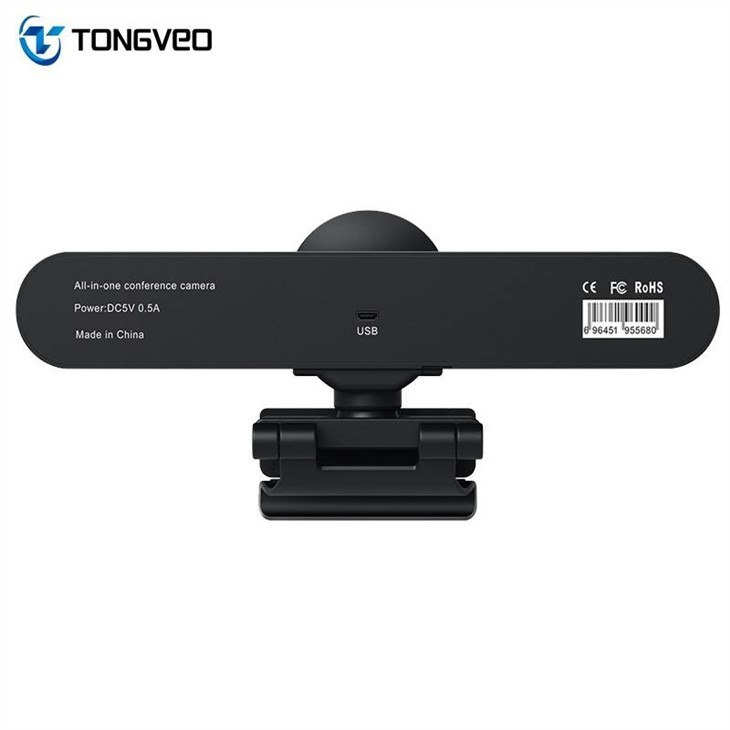
Web kamera nije prepoznata: Nakon ažuriranja, ako vaš računar ne prepoznaje web kameru, pokušajte da je isključite i ponovo uključite. Takođe možete pokušati da koristite drugi USB port. Ako problem i dalje postoji, može biti problem s instalacijom firmvera. Ponovo pokušajte ažurirati ili potražite pomoć od proizvođača.
Problemi sa performansama: Ako primijetite pad u performansama web kamere nakon ažuriranja, to može biti zbog problema s kompatibilnošću. Pokušajte da se vratite na prethodnu verziju firmvera ako je moguće. Upute o tome kako to učiniti možete pronaći na web stranici proizvođača.
Zaključak
Ažuriranje firmvera vaše 4K USB web kamere je relativno jednostavan proces koji može donijeti značajne prednosti vašem uređaju. Prateći korake navedene u ovom vodiču, možete osigurati da vaša web kamera uvijek radi na najbolji mogući način, s najnovijim funkcijama i sigurnosnim zakrpama.
Ako ste na tržištu za visokokvalitetnu 4K USB web kameru, nudimo niz proizvoda pogodnih za različite potrebe, uključujućiweb kamera i zvučnik sa velikim zumom konferencijske sobeiOdlično za Zoom sastanke i web kameru i mikrofon Google Meet sobe. Bilo da ste profesionalni streamer, edukator ili poslovni čovjek, naše web kamere mogu ispuniti vaše zahtjeve.
Ako imate bilo kakvih pitanja o našim proizvodima ili procesu ažuriranja firmvera, ili ako ste zainteresirani za kupovinu naših 4K USB web kamera, slobodno nam se obratite. Tu smo da vam pomognemo sa svim vašim potrebama za web kamerom.
Reference
- Korisnički priručnici proizvođača za 4K USB web kamere
- Online resursi i forumi koji se odnose na ažuriranja firmvera web kamere


