

Kako postaviti zone privatnosti na IP PTZ kameru?
Ostavi poruku

Hej tamo! Kao dobavljač IP PTZ kamera, znam koliko je važno imati kontrolu nad onim što vaša kamera snima. Jedna odlična značajka koja može pomoći u tome postavlja zone privatnosti na vašoj IP PTZ kameru. U ovom blogu ću vas prošetati kako to učiniti.
Zašto postaviti zone privatnosti?
Prije nego što zaronimo u to, razgovarajmo o tome zašto možda želite postaviti zone privatnosti. Ima puno razloga. Možda imate područje u vašoj nadzornoj zoni koja ima osjetljive informacije, poput kabineta za podnošenje poverljivih dokumenata. Ili možda postoji mjesto na kojem se zaposleni uzimaju pauze i želite poštivati njihovu privatnost. Postavljanjem zona privatnosti možete osigurati da vaš fotoaparat ne zapisuje u tim područjima, pružajući vam mir i zaštitu privatnosti drugih.
1. korak: Pristupite postavkama fotoaparata
Prvo prvo morate pristupiti postavkama fotoaparata. Obično možete to učiniti putem web pretraživača ili namjenskog softvera koji dolazi sa vašim kamerom. Morat ćete znati IP adresu fotoaparata. Ako niste sigurni šta je to, često ga možete pronaći u korisničkom priručniku kamere ili provjerom popisa povezanih uređaja vašeg rutera.
Nakon što nabavite IP adresu, otvorite svoj web pretraživač i upišite ga u adresnu traku. Vjerovatno ćete biti zatraženi da unesete korisničko ime i lozinku. Ovo je iz sigurnosnih razloga, pa budite sigurni da koristite jake, jedinstvene vjerodajnice. Ako koristite namjenski softver, slijedite upute na ekranu da biste se prijavili.
Korak 2: Pronađite funkciju zone privatnosti
Nakon što ste prijavljeni na postavke fotoaparata, potražite značajku zone privatnosti. To bi moglo biti pod odjeljkom pod nazivom "Napredne postavke", "Privatnost" ili nešto slično. Točna lokacija može varirati ovisno o proizvodnji i modelu vaše kamere.
Neke kamere imaju grafičko sučelje u kojem možete vidjeti živu hranu onoga što kamera hvata. To ga čini super jednostavnim za identifikaciju područja koja želite postaviti kao zonama privatnosti. Ostale kamere mogu zahtijevati da unesete određene koordinate za zone.
Korak 3: Definirajte svoje zone privatnosti
Nakon što pronađete značajku zone privatnosti, vrijeme je da definirate svoje zone. Ako koristite grafičko sučelje, obično možete crtati pravokutnike ili druge oblike direktno na živu hranu kako biste označili područja koja želite blokirati. Samo kliknite i povucite miša da biste stvorili oblik, a zatim ga podesite po potrebi.
Ako morate unijeti koordinate, morat ćete znati granice područja u pogledu piksela. Ovo može biti malo više tehničko, ali većina kamera će vam dati način da izmjerite dimenzije na živu nahranu. Možda ćete se morati igrati s brojevima malo da biste dobili zonu upravo u pravu.
Možete postaviti više zona privatnosti ako imate više od jednog područja koje želite zaštititi. Samo ponovite postupak za svaku zonu.
Korak 4: Prilagodite postavke zone privatnosti
Sada kada ste definirali svoje zone privatnosti, možete prilagoditi neke postavke. Na primjer, možete odabrati šta kamera radi kada naiđe na zonu privatnosti. Neke kamere će jednostavno crne područje u snimljenim snimcima, dok bi drugi mogli u potpunosti preskočiti zonu.
Možete postaviti i zone da budu aktivni cijelo vrijeme ili samo tokom određenih sati. Ovo je korisno ako imate različite potrebe privatnosti ovisno o doba dana. Na primjer, možda biste željeli da se zone privatnosti budu aktiviraju tokom radnog vremena, ali invalidi su noću kada je područje prazno.
Korak 5: Spremite svoje postavke
Jednom kada ste zadovoljni postavkama privatnosti, ne zaboravite ih spasiti. U postavkama fotoaparata obično postoji tipka "Spremi" ili "Primjeni". Kliknite na njega, a fotoaparat će odmah početi koristiti nova postavke privatnosti zone.
Savjeti i trikovi
- Testirajte svoje zone: Nakon što ste sačuvali svoje postavke, dobra je ideja testirati ih. Provjerite snimljene snimke kako biste bili sigurni da se zone privatnosti rade kako se očekuje. Možda ćete trebati napraviti neka podešavanja ako primijetite bilo kakva pitanja.
- Držite svoj softver ažurnim: Proizvođači kamere često objavljuju ažuriranja softvera koja mogu poboljšati performanse vaše kamere, uključujući značajku zone privatnosti. Obavezno provjerite i instalirate ove ispravke.
Naše IP PTZ kamere
U našoj kompaniji nudimo niz visokokvalitetnih IP PTZ kamera koje su odlične za postavljanje zona privatnosti. Pogledajte našeHigh-Definition 30x Zoom HDMI SDI IP konferencijska kamera za velike konferencijske dvorane. Savršeno je za velike prostore i ima sve funkcije koje su vam potrebne za efikasno upravljanje zonama privatnosti.

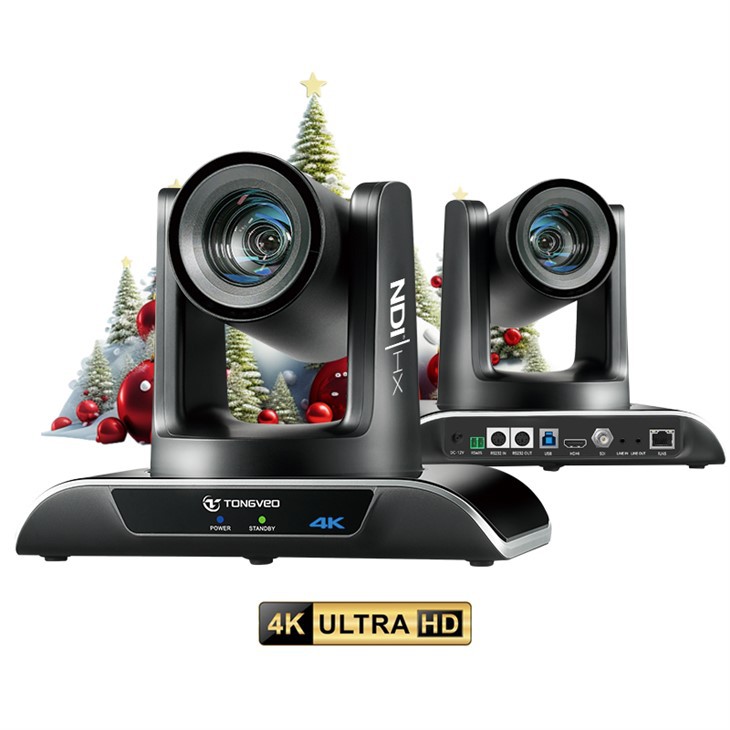
Takođe imamoPTZ IP konferencijska soba kamera, koji je svestrana opcija za konferencijske sale svih veličina. A ako tražite kameru za crkvu, našaFHD IP HDMI USB3.0 PTZ videozapis za video konferenciju sa 20x optičkim zumom za crkvuje odličan izbor.
Kontaktirajte nas za kupovinu
Ako vas zanimaju naše IP PTZ kamere ili imate bilo kakvih pitanja o postavljanju zona privatnosti, voljeli bismo čuti od vas. Bez obzira da li ste vlasnik preduzeća, crkveni administrator ili samo neko traži pouzdanu kameru, možemo vam pomoći da pronađete pravo rješenje za vaše potrebe.
Reference
- Korisnički priručnici za kameru
- Online resursi od proizvođača kamere
Dakle, imaš ga! Postavljanje zona privatnosti na IP PTZ kameru nije previše teško nakon što znate korake. Odličan je način zaštite privatnosti i osigurati da vaš fotoaparat hvata samo ono što želite. Ako imate bilo kakvih drugih pitanja ili trebate više savjeta, slobodno posegnuti.


