

Kako podesiti detekciju pokreta na Blackmagic PTZ kameri?
Ostavi poruku

Hej tamo! Ja sam dobavljač Blackmagic PTZ kamera i danas ću vas provesti kroz kako da podesite detekciju pokreta na ovim sjajnim uređajima. Detekcija pokreta je super zgodna funkcija. Može se koristiti u nizu scenarija, kao što je sigurnosni nadzor, snimanje događaja kada se nešto pomakne u kadru, ili čak za prijenos uživo kada želite automatski snimiti akciju.
Korak 1: Upoznajte svoju Blackmagic PTZ kameru
Prvo, provjerite da li je vaša Blackmagic PTZ kamera uključena i radi. Povežite ga na svoju mrežu ili na bilo koju konfiguraciju koju koristite. Vjerojatno ste, ako ovo čitate, već sve spojili, ali ako niste, povežite napajanje, mrežni kabel i sve druge potrebne veze. Takođe će vam trebati odgovarajući softver za kontrolu kamere. Blackmagic obično nudi sopstveni softver koji je prilično prilagođen korisniku.
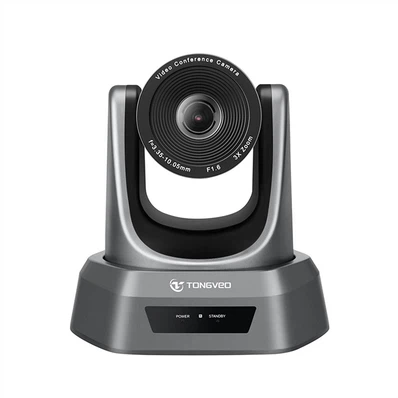
Sada pogledajte fizičke karakteristike kamere. Obratite pažnju na kontrole objektiva, pomicanja, nagiba i zuma. Razumijevanje osnovne mehanike vaše PTZ kamere će olakšati postavljanje detekcije pokreta. Također možete pogledati priručnik za kameru ako ste novi u njoj. Ima sve tehničke detalje i specifikacije koje bi mogle biti korisne.

Korak 2: Pristupite postavkama kamere
Kada je kamera povezana i uključena, morate pristupiti njenim postavkama. To se obično radi preko web pretraživača. Unesite IP adresu kamere u adresnu traku vašeg pretraživača. Ako niste sigurni koja je IP adresa, možete koristiti alatku za otkrivanje kamere koju pruža Blackmagic.
Nakon što unesete IP adresu, od vas će biti zatraženo da se prijavite. Koristite zadano korisničko ime i lozinku ili one koje ste postavili tokom početne konfiguracije. Kada se prijavite, vidjet ćete kontrolnu tablu s raznim opcijama. Potražite odjeljak "Otkrivanje pokreta" ili "Postavke događaja". Ovdje ćemo raditi većinu našeg posla.
Korak 3: Definirajte područja detekcije pokreta
U postavkama detekcije pokreta, imat ćete opciju da definirate područja u vidnom polju kamere na kojima želite da detekcija pokreta radi. To možete učiniti tako što ćete nacrtati okvire na pregledu uživo kamere. Na primjer, ako koristite kameru za sigurnost u maloj prostoriji, možda biste željeli da se fokusirate na vrata i prozore. Nacrtajte okvire oko ovih područja tako da kamera detektira kretanje samo na tim određenim mjestima.
Također možete podesiti osjetljivost detekcije pokreta unutar svake oblasti. Ako postavite previsoku osjetljivost, kamera bi mogla pokrenuti lažne alarme zbog malih pokreta kao što su sjene ili kućni ljubimac koji prolazi. S druge strane, ako je preniska, može propustiti važne pokrete. Eksperimentirajte malo kako biste pronašli odgovarajući nivo osjetljivosti za svoje potrebe.
Korak 4: Podesite upozorenja
Nakon definiranja područja detekcije pokreta, vrijeme je za postavljanje upozorenja. Postoje različite vrste upozorenja koje možete konfigurirati. Na primjer, možete postaviti kameru da vam šalje e-poštu kad god se detektuje pokret. Da biste to učinili, morat ćete unijeti svoju adresu e-pošte i konfigurirati postavke servera e-pošte u postavkama kamere.
Druga opcija je postavljanje push obavijesti na svom mobilnom uređaju. Neki modeli kamera podržavaju integraciju s mobilnim aplikacijama, tako da možete dobiti trenutnu obavijest na svom telefonu kada dođe do pokreta u definiranim područjima. Kamera takođe može da počne da snima svaki put kada detektuje pokret. Ovo je odlično za snimanje važnih događaja. Samo provjerite imate li dovoljno prostora za pohranu na svom uređaju za snimanje.
Korak 5: Testirajte detekciju pokreta
Nakon što sve postavite, vrijeme je da testirate detekciju pokreta. Hodajte okolo u područjima gdje ste definirali detekciju pokreta. Provjerite da li kamera pokreće upozorenja prema očekivanjima. Ako nije, vratite se na postavke i podesite osjetljivost ili područja. Možda ćete morati obaviti nekoliko rundi testiranja da biste dobili pravo.
Korak 6: Fino - podešavanje i održavanje
Nakon uspješnog testiranja, možete dodatno fino podesiti postavke na osnovu vaše upotrebe u stvarnom svijetu. Možda primijetite da su neka područja sklonija lažnim alarmima, pa možete smanjiti osjetljivost u tim područjima. Takođe, redovno provjeravajte firmver fotoaparata i ažurirajte ga ako postoje nove dostupne verzije. Ažuriranja firmvera mogu poboljšati performanse funkcije detekcije pokreta i također popraviti sve greške koje se mogu pojaviti.
Sada ću vam reći nešto o drugim sjajnim proizvodima koje nudimo. Imamo neke zaista cool opcije za različite potrebe. Na primjer, ako volite video konferencije, imamo1080p HD kamera za video konferenciju. Pruža video zapis visokog kvaliteta, savršen za okruženje za profesionalne sastanke. A ako vam treba fiksno rješenje,USB fiksna video konferencijska kameraje solidan izbor. Lako se postavlja i daje odlične rezultate.
Za one koji su uključeni u crkveni streaming, imamoptz 1080p hd sistemi kamera za crkveni streaming. Ove kamere su dizajnirane da zabilježe te posebne trenutke sa jasnoćom i preciznošću.
Ako ste zainteresovani za bilo koju od naših Blackmagic PTZ kamera ili drugih proizvoda, ne ustručavajte se da nam se obratite. Tu smo da vam pomognemo sa svim pitanjima koja imate i nađemo najbolje rješenje za vaše potrebe. Bilo da ste mala firma, crkva ili samo pojedinac koji traži odličnu kameru, mi ćemo vas pokriti. Hajde da započnemo razgovor i shvatimo šta vam najbolje odgovara!
Reference
- Blackmagic PTZ kamera uputstvo za upotrebu
- Različiti online resursi koji se odnose na tehnologiju kamere i detekciju pokreta


