

Kako podesiti automatsko praćenje na PTZ kontroleru tastature?
Ostavi poruku

Hej tamo! Kao dobavljač PTZ kontrolera tastature, često me pitaju kako da podesim automatsko praćenje na ovim odličnim uređajima. Automatsko praćenje je promjena u igri kada je u pitanju nadzor i praćenje, omogućavajući kameri da automatski prati objekte u pokretu. U ovom blogu ću vas provesti kroz korake za postavljanje automatskog praćenja na PTZ kontroleru tastature.
Razumevanje osnova PTZ kontrolera tastature
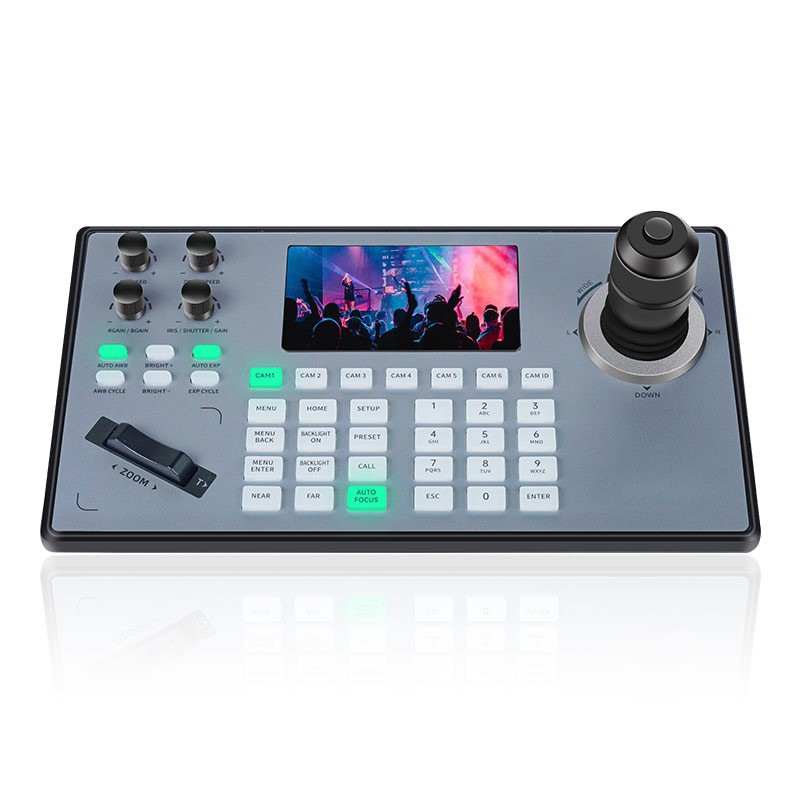
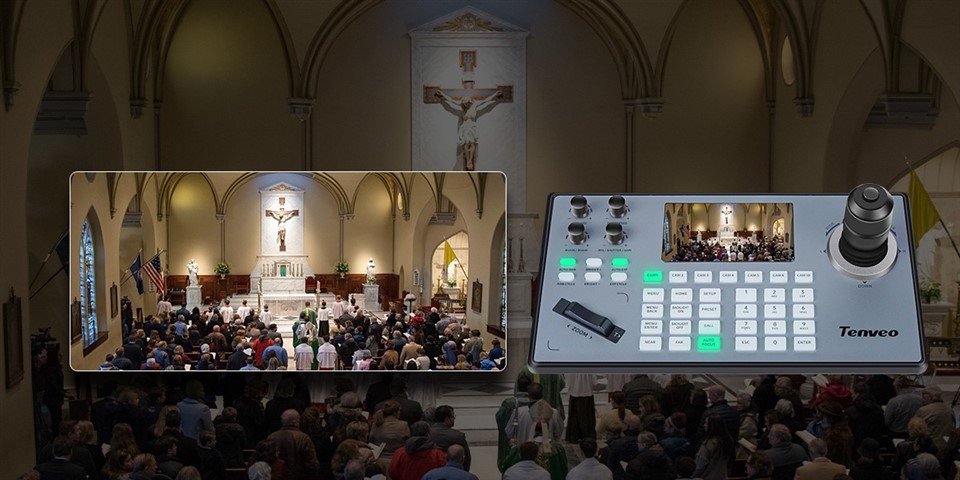
Pre nego što zaronimo u podešavanje automatskog praćenja, hajde da brzo prođemo kroz šta je PTZ kontroler tastature. PTZ je skraćenica od Pan, Tilt i Zoom. Ovi kontroleri vam daju mogućnost daljinske kontrole kretanja i fokusa PTZ kamera. Možete pomerati kameru horizontalno (pan), vertikalno (nagib) i podesiti nivo zumiranja da biste dobili bliži ili širi pogled na oblast koju nadgledate.
Postoje različite vrste PTZ kontrolera tastature, poputPelco Ptz kontroler,Ip Ptz kontroler tastature, iIP Ptz kontroler kamere. Svaki od njih ima svoje karakteristike i mogućnosti, ali osnovni proces postavljanja automatskog praćenja je prilično sličan u cijelosti.
Preduvjeti za postavljanje automatskog praćenja
Prije svega, morate se pobrinuti da imate odgovarajuću opremu. Očigledno, trebat će vam PTZ kontroler tastature i kompatibilna PTZ kamera. Kamera bi trebala podržavati funkciju automatskog praćenja. Većina modernih PTZ kamera radi, ali uvijek je dobra ideja duplo provjeriti specifikacije kamere.
Također ćete morati pravilno spojiti kontroler na kameru. Ovo obično uključuje povezivanje kontrolera s kamerom putem Ethernet kabela ili serijske veze, ovisno o vrsti opreme koju imate. Provjerite jesu li svi kablovi dobro priključeni i da li je napajanje uključeno i za kontroler i za kameru.
Korak 1: Pristup postavkama kamere
Prvi korak u postavljanju automatskog praćenja je pristup postavkama kamere preko PTZ kontrolera tastature. Da biste to učinili, uključite kontroler i kameru. Na kontroleru ćete obično pronaći dugme menija ili skup dugmadi koji vam omogućavaju da se krećete kroz sistem.
Pritisnite dugme menija i koristite tastere sa strelicama na kontroleru za navigaciju do odeljka postavki kamere. Ovo bi moglo biti označeno nešto poput "Podešavanje kamere" ili "Postavke uređaja". Kada ste u postavkama kamere, potražite opciju koja se odnosi na automatsko praćenje. Moglo bi se zvati "Auto – praćenje", "Praćenje pokreta" ili nešto slično.
Korak 2: Konfiguriranje parametara automatskog praćenja
Nakon što ste pronašli opciju automatskog praćenja, vrijeme je da konfigurirate parametre. Postoji nekoliko postavki koje možete prilagoditi kako bi automatsko praćenje funkcioniralo onako kako želite.
- Osjetljivost: Ova postavka određuje koliko je kamera osjetljiva na pokret. Ako postavite previsoku osjetljivost, kamera bi mogla početi pratiti svaki mali pokret, čak i stvari poput lišća koje puše na vjetru. S druge strane, ako je osjetljivost preniska, može propustiti važne pokrete. Morat ćete pronaći pravi balans na osnovu vašeg specifičnog okruženja.
- Tracking Area: Možete definirati područje unutar vidnog polja kamere gdje želite da automatsko praćenje radi. Ovo je korisno ako želite da nadgledate samo određeni deo scene. Koristite tipke sa strelicama na kontroleru da odaberete i prilagodite granice područja praćenja.
- Brzina praćenja: Takođe možete podesiti brzinu kretanja kamere kada prati objekat. Ako postavite previsoku brzinu, kamera bi mogla preskočiti objekt, a ako je preniska, objekt bi se mogao pomaknuti iz kadra prije nego što kamera stigne.
Korak 3: Testiranje automatskog praćenja
Nakon što ste konfigurirali parametre automatskog praćenja, vrijeme je da ga testirate. Navedite nekoga ili nešto da se kreće unutar područja praćenja koje ste definirali. Trebali biste vidjeti kako kamera počinje automatski pratiti kretanje.
Ako kamera ne prati ispravno, vratite se na postavke i izvršite neka podešavanja. Možda je osjetljivost preniska ili je potrebno podesiti brzinu praćenja. Nastavite testirati i prilagođavati sve dok ne budete zadovoljni performansama.
Korak 4: Čuvanje postavki
Kada budete zadovoljni kako funkcioniše automatsko praćenje, potrebno je da sačuvate podešavanja. U meniju postavki kamere potražite opciju da sačuvate konfiguraciju. Ovo će osigurati da se postavke automatskog praćenja zadrže čak i ako isključite kameru ili kontroler.
Rješavanje uobičajenih problema
Ponekad stvari ne idu tako glatko kako bismo željeli. Evo nekih uobičajenih problema na koje možete naići prilikom postavljanja automatskog praćenja i kako ih riješiti:
- Kamera uopšte ne prati: Ako kamera ništa ne prati, prvo provjerite veze između kontrolera i kamere. Proverite da li su kablovi pravilno priključeni i da li je napajanje uključeno. Također, dvaput provjerite da li je opcija automatskog praćenja omogućena u postavkama kamere.
- Nepravilno praćenje: Ako kamera neredovito prati, to može biti zbog postavke visoke osjetljivosti. Pokušajte smanjiti osjetljivost i pogledajte hoće li to pomoći. To također može biti uzrokovano smetnjama iz drugih izvora, poput elektromagnetnih polja. Uvjerite se da u blizini kamere ili kontrolera nema velikih električnih uređaja.
- Praćenje presporo ili prebrzo: Ako kamera prati presporo ili prebrzo, podesite postavku brzine praćenja u postavkama kamere. Nastavite testirati dok ne pronađete pravu brzinu.
Prednosti automatskog praćenja
Automatsko praćenje nudi nekoliko prednosti za nadzor i praćenje. Kao prvo, smanjuje potrebu za stalnim ručnim radom kamere. Možete podesiti automatsko praćenje i pustiti kameru da radi umjesto vas, što je posebno korisno u velikim područjima ili kada imate više kamera za praćenje.
Takođe poboljšava tačnost praćenja. Kamera može preciznije pratiti objekt nego čovjeka, osiguravajući da ne propustite nijedan važan pokret. Ovo može biti ključno u sigurnosnim aplikacijama, gdje je svaka sekunda važna.
Zaključak
Postavljanje automatskog praćenja na PTZ kontroleru tastature može izgledati pomalo zastrašujuće u početku, ali to je zapravo prilično jednostavan proces. Prateći korake navedene na ovom blogu, trebali biste biti u mogućnosti da brzo pokrenete svoje automatsko praćenje.
Ako tražite PTZ kontroler tastature ili imate bilo kakva pitanja o postavljanju automatskog praćenja, ne ustručavajte se kontaktirati. Tu smo da vam pomognemo da maksimalno iskoristite svoju opremu za nadzor. Bilo da ste vlasnik malog biznisa koji želi da nadgleda svoje prostorije ili veliku sigurnosnu operaciju, naši PTZ kontroleri tastature mogu pružiti potrebnu funkcionalnost.
Reference
- Priručnici proizvođača za PTZ kontrolere tastature i PTZ kamere
- Industrijsko znanje i iskustvo u sistemima nadzora i praćenja


