

Kako upariti bežičnu video konferencijsku kameru sa uređajem?
Ostavi poruku

Uparivanje bežične video konferencije kamere s uređajem je ključni korak u postavljanju efikasnog sistema video konferencija. Kao vodeći dobavljač visokokvalitetnih video konferencijskih kamera, razumijem važnost besprijekornog procesa uparivanja. U ovom blogu vodit ću vas kroz korake za spajanje bežične video konferencije s vašim uređajem, osiguravajući da možete uživati u glatkom i visokom iskustvu video zapisa.
Razumijevanje osnova kamera bežičnih video konferencija
Prije nego što zaronimo u proces uparivanja, ključno je razumjeti osnove kamera bežičnih video konferencija. Ove kamere koriste bežične tehnologije poput WI - FI ili Bluetooth za povezivanje s vašim uređajima, eliminirajući potrebu za glomaznim kablovima. Nude veću fleksibilnost u pogledu plasmana i mogu se lako premjestiti oko konferencijske sala.
Naša kompanija nudi širok spektar bežičnih kamera za video konferencije, uključujućiUSB 3.0 video konferencijska kamera, koji pruža visok prijenos podataka i odličnu kvalitetu video zapisa. TheKonferencijska kamera za TVJedna je još jedna popularna opcija, dizajnirana posebno za upotrebu sa televizorima, omogućujući vam da vaš televizor pretvorite u snažan displej za video konferencije. I za one koji traže sveobuhvatno rešenje, našeSve u jednom sistemu sala za savezu sa audio video konferencijeKombinuje kameru, audio opremu i druge komponente u jedan, jednostavan - za - koristi sistem.
Priprema uređaja
Prvi korak u uparivanju bežične videozapisne kamere sa uređajem je priprema i fotoaparata i uređaja.
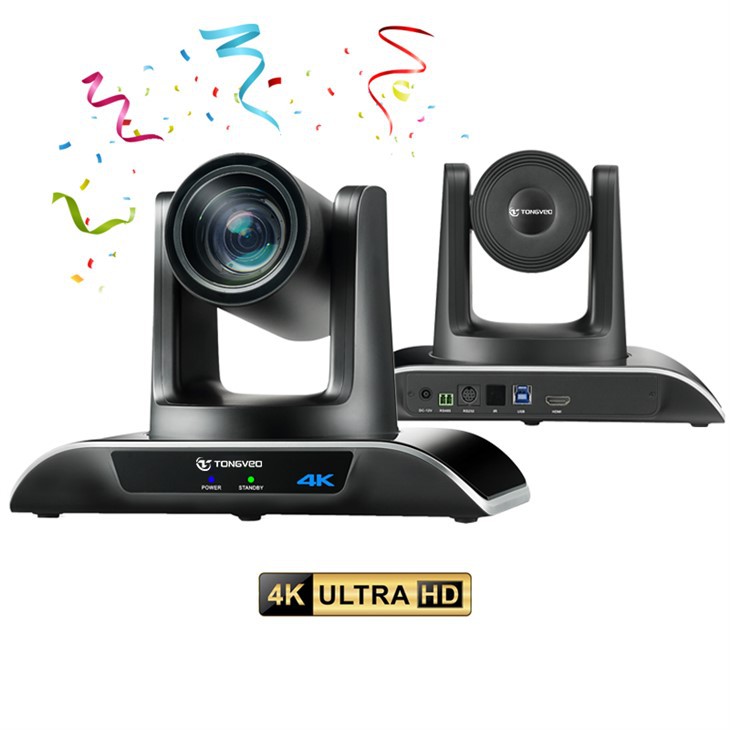

Priprema kamere
- Napunite kameru: Osigurajte da je vaša bežična videozapis za video konferencije potpuno napunjena. Aparat za nisku bateriju može prouzrokovati probleme veze ili poremetiti sesiju video konferencija.
- Ažurirajte firmver: Provjerite ima li dostupna ažuriranja firmvera za vašu kameru. Ažuriranje firmvera može poboljšati performanse fotoaparata, dodavanje novih funkcija i poboljšati njegovu kompatibilnost s različitim uređajima. Obično možete pronaći ažuriranja firmvera na web lokaciji proizvođača.
- Poništite kameru: Ako ste prethodno uparili kameru s drugim uređajem, dobra je ideja da ga resetirate u njegove tvorničke postavke. To se može učiniti slijedeći upute u korisničkom priručniku kamere.
Priprema uređaja
- Provjerite kompatibilnost: Provjerite je li vaš uređaj (poput laptopa, tableta ili pametnog telefona) kompatibilan s bežičnom kamerom za video konferenciju. Provjerite specifikacije proizvoda fotoaparata ili web lokaciju proizvođača za popis kompatibilnih uređaja.
- Ažurirajte operativni sistem uređaja: Čuvanje operativnog sistema vašeg uređaja gore - do - datum može poboljšati njegovu performanse i kompatibilnost sa kamerom. Provjerite za ažuriranja softvera u postavkama vašeg uređaja i instalirajte sve dostupne ispravke.
- Omogući bežičnu povezanost: Na svom uređaju omogućite odgovarajuću opciju bežične povezanosti (WI - FI ili Bluetooth) koju vaša kamera koristi. Obično možete pronaći bežične postavke u meniju postavki uređaja.
Uparivanje kamere sa svojim uređajem
Uparivanje putem WI - Fi
- Snaga na kameri: Uključite svoju bežičnu video konferenciju i pričekajte da se pokrene. Kamera će obično automatski unijeti režim uparivanja ili ćete možda trebati pritisnuti određeni gumb da biste ga aktivirali.
- Povežite se na Wi - Fi mrežu kamere: Na svom uređaju idite na WI - Fi postavke i potražite WI - fi mrežu fotoaparata. Naziv mreže (SSID) obično se štampa na fotoaparatu ili u korisničkom priručniku. Unesite lozinku ako je potrebno.
- Otvorite aplikaciju ili softver kamere: Jednom spojen na WI - Fi mrežu kamere otvorite namjenu kameru ili softver na svom uređaju. Ako nemate aplikaciju, obično ga možete preuzeti iz App Store-a (za pametne telefone i tablete) ili web stranice proizvođača (za prijenosna računala).
- Slijedite upute na ekranu: Aplikacija ili softver će vas voditi kroz preostali postupak uparivanja. Ovo može uključivati ulazak u kontrolni kôd, postavljanjem preferencija kamere i testiranje funkcionalnosti fotoaparata.
Uparivanje putem Bluetooth-a
- Snaga na kameri: Slično u procesu WI - FI uparivanja uključite svoju bežičnu video konferenciju i stavite ga u režim uparivanja.
- Omogući Bluetooth na vašem uređaju: Na svom uređaju idite na Bluetooth postavke i uključite Bluetooth. Uređaj će početi tražiti obližnje Bluetooth uređaje.
- Odaberite kameru: Kada vaš uređaj otkrije bežičnu kameru za video konferencije, odaberite ga sa liste dostupnih uređaja. Ako je potreban lozinka, unesite lozinku navedenu u korisničkom priručniku kamere.
- Popunite uparivanje: Jednom kada uređaj uspješno upari sa kamerom, možda ćete morati otvoriti aplikaciju ili softver fotoaparata za konfiguriranje postavki fotoaparata i testirati njegovu funkcionalnost.
Otklanjanje problema sa uparivanjem
Ponekad možete naići na probleme prilikom uparivanja vaše bežične video konferencije sa uređajem. Evo nekih uobičajenih problema i njihovih rješenja:
Nema veze
- Provjerite snagu: Provjerite da su kamera i uređaj uključeni i imaju dovoljno vijek trajanja baterije.
- Provjerite bežične postavke: Osigurajte da je opcija bežične veze (WI - Fi ili Bluetooth) omogućena i na fotoaparatu i uređaju. Takođe, provjerite postoje li neki smetnji izvori (kao što su drugi bežični uređaji) koji mogu utjecati na vezu.
- Ponovo pokrenite uređaje: Pokušajte ponovo pokrenuti i kameru i uređaj. To često može riješiti manja pitanja povezivanja.
Loša kvaliteta video zapisa
- Provjerite postavljanje kamere: Provjerite je li kamera smještena u dobro - osvijetljenom području i okrenut je sudionicima. Izbjegavajte postavljanje kamere u blizini svijetlih svjetla ili na izravnoj sunčevoj svjetlosti, jer to može uzrokovati prekomjerno izdržavanje ili sjaj.
- Provjerite brzinu mreže: Ako koristite WI - FI, provjerite mrežnu brzinu na svom uređaju. Spora brzina mreže može rezultirati lošim kvalitetom video zapisa. Možete pokušati premjestiti svoj uređaj bliže WI - Fi ruteru ili prebacivanje na drugu mrežu.
Audio izdanja
- Provjerite audio postavke: Provjerite jesu li audio postavke na fotoaparatu i uređaju pravilno konfigurirani. Možda ćete trebati podesiti jačinu zvuka, osetljivost mikrofona ili postavke zvučnika.
- Provjerite audio kablove: Ako vaš fotoaparat koristi vanjske audio kablove, provjerite jesu li pravilno povezani i nisu oštećeni.
Zaključak
Uparivanje bežične video konferencije kamere s uređajem relativno je izravan proces, ali zahtijeva pažljivu pripremu i pažnju na detalje. Slijedeći korake izložene u ovom blogu, možete osigurati bešavno iskustvo uparivanja i uživati u visokoj video konferenciji za video vikeu.
Kao dobavljač kamera za video konferencije, posvećeni smo pružanju najboljih proizvoda i podrške. Ako imate bilo kakvih pitanja o uparivanju naših kamera sa svojim uređajima ili su zainteresirani za kupovinu naših proizvoda, slobodno nas kontaktirajte. Radujemo se što ćemo razgovarati o vašim potrebama za video konferencije i pomoći vam da pronađete savršeno rješenje za svoje poslovanje.
Reference
- Korisnički priručnici proizvođača za bežične kamere za video konferencije
- Dokumentacija operativnog sistema uređaja
- Online resursi i forumi koji se odnose na tehnologiju video konferencija


