

Kako instalirati drajvere za HDMI konferencijsku kameru?
Ostavi poruku

Hej tamo! Kao dobavljač HDMI konferencijskih kamera, često me pitaju kako da instaliram drajvere za ove sjajne uređaje. U početku može izgledati pomalo zastrašujuće, ali vjerujte mi, nije tako teško kao što zvuči. Na ovom blogu ću vas provesti kroz cijeli proces korak po korak.

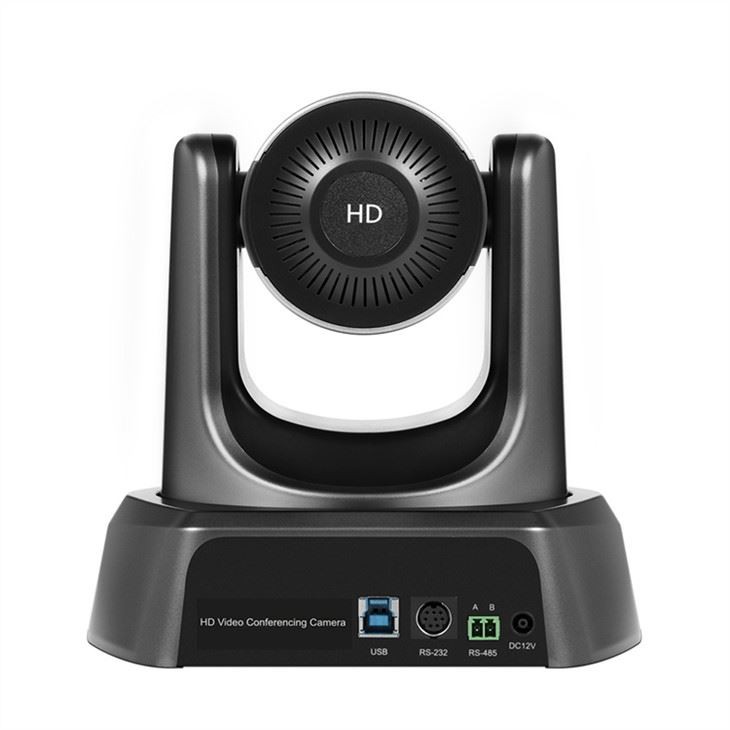
Prvo, hajde da razgovaramo o tome zašto su vozači toliko važni. Zamislite drajvere kao prevodioce između vaše kamere i računara. Oni osiguravaju da vaš računar može razumjeti šta kamera radi i obrnuto. Bez odgovarajućih drajvera, vaša kamera možda neće raditi ispravno ili uopće neće raditi. Dakle, pravilna instalacija drajvera je ključni prvi korak.
Korak 1: Identificirajte svoj model kamere
Prva stvar koju treba da uradite je da otkrijete koji model HDMI konferencijske kamere imate. Ovo može izgledati očigledno, ali je zaista važno. Različiti modeli kamera često zahtijevaju različite drajvere, tako da morate biti sigurni da nabavite prave. Obično možete pronaći broj modela na naljepnici na samom fotoaparatu ili u korisničkom priručniku.
Kada dobijete broj modela, idite na našu web stranicu. Imamo širok spektar HDMI konferencijskih kamera, poputPtz kamera za zum sastankeiKonferencijska digitalna kamera s mikrofonom i zvučnicima za online daljinsko učenje u učionici. Možete pogledati i našeHDMI SDI HD PTZ kamera sa optičkim zumom od 20x za video konferenciju. Na našoj web stranici možete pronaći specifične drajvere za vaš model fotoaparata.
Korak 2: Preuzmite upravljačke programe
Nakon što ste identifikovali model svoje kamere, vrijeme je da preuzmete upravljačke programe. Idite na odjeljak za podršku na našoj web stranici i potražite stranicu za preuzimanje upravljačkog programa. Tamo ćete pronaći listu svih dostupnih drajvera za naše HDMI konferencijske kamere. Pronađite onaj koji odgovara vašem modelu kamere i kliknite na link za preuzimanje.
Dobra je ideja da sačuvate datoteku drajvera na lokaciju na računaru gde je možete lako pronaći kasnije, kao što je radna površina ili namenska fascikla za preuzimanje. Preuzimanje može potrajati nekoliko minuta, ovisno o vašoj brzini interneta. Samo budite strpljivi i pustite da se završi.
Korak 3: Pripremite svoj računar
Pre nego što počnete da instalirate drajvere, dobra je ideja da pripremite računar. Uverite se da vaš računar ima najnovije ispravke za operativni sistem. Ovo može pomoći u sprječavanju bilo kakvih problema s kompatibilnošću između upravljačkih programa i vašeg računara. Obično možete provjeriti ima li ažuriranja u meniju postavki vašeg operativnog sistema.
Takođe, zatvorite sve nepotrebne programe i aplikacije na računaru. Ovo može osloboditi neke sistemske resurse i učiniti da proces instalacije teče glatko. Ne želite da drugi programi ometaju instalaciju drajvera.
Korak 4: Instalirajte upravljačke programe
Sada je vrijeme da zaista instalirate drajvere. Pronađite datoteku drajvera koju ste ranije preuzeli i dvaput kliknite na nju da započnete proces instalacije. Možda ćete vidjeti iskačuće sigurnosno upozorenje koje vas pita da li želite da dozvolite programu da izvrši promjene na vašem računaru. Samo kliknite na "Da" ili "Dozvoli" da nastavite.
Čarobnjak za instalaciju će vas voditi kroz ostatak procesa. Obično će od vas tražiti da prihvatite licencni ugovor, odaberete lokaciju za instalaciju i tako dalje. Samo slijedite upute i kliknite na "Dalje" ili "Instaliraj" po potrebi.
Kada se instalacija završi, možda ćete morati ponovo pokrenuti računar. Ovo omogućava da novi upravljački programi stupe na snagu. Dakle, samo naprijed i ponovo pokrenite računar kada se to od vas zatraži.
Korak 5: Testirajte svoju kameru
Nakon što se računar ponovo pokrene, vrijeme je da testirate kameru. Otvorite aplikaciju koja koristi kameru, kao što je aplikacija za video konferencije ili kamera na vašem računaru. Ako kamera radi ispravno i možete vidjeti jasnu sliku, čestitamo! Uspješno ste instalirali drajvere.
Ako imate bilo kakvih problema, na primjer da se kamera ne prikazuje u aplikaciji ili je slika mutna, ne brinite. Prvo, još jednom provjerite da li ste preuzeli i instalirali ispravne upravljačke programe za vaš model kamere. Također možete pokušati deinstalirati upravljačke programe i ponovo ih instalirati. Ako problem i dalje postoji, možete se obratiti našem timu za podršku. Uvijek smo tu da vam pomognemo.
Savjeti i trikovi
Evo nekoliko dodatnih savjeta kako bi proces instalacije drajvera bio još lakši:
- Držite svoje drajvere ažurnim:Baš kao i operativni sistem vašeg računara, upravljački programi vaše kamere moraju se redovno ažurirati. Nova ažuriranja drajvera često uključuju ispravke grešaka, poboljšanja performansi i nove funkcije. Stoga, s vremena na vrijeme provjerite ažuriranja upravljačkih programa na našoj web stranici.
- Koristite stabilnu internet vezu:Prilikom preuzimanja drajvera važno je imati stabilnu internet vezu. Spora ili nepouzdana veza može uzrokovati neuspjeh ili nepotpuno preuzimanje, što može dovesti do problema tokom procesa instalacije.
- Pročitajte uputstvo za upotrebu:Korisnički priručnik koji dolazi s vašom kamerom može biti odličan resurs. Često sadrži detaljna uputstva o tome kako da instalirate drajvere i otklonite probleme na koje možete naići.
Wrapping Up
Instaliranje drajvera za HDMI konferencijsku kameru može izgledati malo komplikovano u početku, ali zapravo nije tako teško. Slijedeći ove korake i savjete, trebali biste moći brzo pokrenuti svoju kameru.
Ako ste na tržištu za novu HDMI konferencijsku kameru ili imate bilo kakva pitanja o našim proizvodima, ne ustručavajte se da nas kontaktirate. Mi smo vodeći dobavljač visokokvalitetnih HDMI konferencijskih kamera i uvijek smo sretni da vam pomognemo da pronađete pravu kameru za vaše potrebe. Bilo da ga koristite za zoom sastanke, online nastavu ili bilo koju drugu aplikaciju za video konferencije, imamo savršenu kameru za vas. Samo nam se obratite i hajde da započnemo razgovor o vašim zahtevima.
Reference
- Uputstvo za upotrebu za HDMI konferencijske kamere
- Resursi za online podršku na našoj web stranici


