

Kako konfigurirati komunikacijske postavke PTZ kontrolera tastature?
Ostavi poruku

U redu, ljudi! Kao dobavljač PTZ kontrolera za tastaturu, znam da konfigurisanje komunikacijskih postavki ovih sjajnih uređaja nekima može biti problem. Ali ne brinite, ovdje sam da vas provedem kroz proces korak po korak.
Razumijevanje osnova
Prvo, hajde da shvatimo zašto uopšte moramo da konfigurišemo komunikacijske postavke. PTZ (Pan - Tilt - Zoom) kontroler tastature se koristi za daljinsko upravljanje PTZ kamerama. Šalje komande kamerama da se pomjere lijevo ili desno (pan), gore ili dolje (tilt), i da zumiraju ili umanjuju. Da bi ove komande ispravno došle do kamera, komunikacijska podešavanja između kontrolera tastature i kamera moraju biti sinhronizovana.
Korak 1: Provjerite fizičke veze
Prije nego što uđete u postavke softvera, provjerite jesu li sve fizičke veze dobre. Povežite PTZ kontroler tastature sa PTZ kamerama ili preko odgovarajućeg kabla (poput RS - 485 ili Ethernet kabla u zavisnosti od vašeg podešavanja). Za Ethernet veze, uvjerite se da su i kontroler i kamera na istoj lokalnoj mreži. Ako koristite RS - 485 vezu, dvaput - provjerite ožičenje kako biste izbjegli probleme sa signalom.
Korak 2: Odredite komunikacijski protokol
Većina PTZ uređaja podržava uobičajene komunikacijske protokole kao što su Pelco - D ili Pelco - P. Ovi protokoli djeluju kao neka vrsta jezika koji kontroler i kamere koriste da međusobno razgovaraju. Obično možete pronaći podržane protokole u korisničkom priručniku vaše PTZ kamere.
Ako imate posla sa aPelco Ptz kontroler, vjerovatno dolazi unaprijed konfigurisan sa podrškom za Pelco protokole. Ali i dalje morate biti sigurni da je kamera podešena na isti protokol. Da biste promijenili protokol na kontroleru tastature, potražite opciju menija koja se odnosi na "Protokol" ili "Postavke komunikacije". Odaberite odgovarajući protokol koji odgovara vašoj kameri.
Korak 3: Podesite brzinu prenosa
Brzina prijenosa je još jedna ključna postavka. Određuje koliko brzo se podaci prenose između kontrolera i kamere. Uobičajene brzine prenosa uključuju 9600, 19200, itd. Baš kao i protokol, brzina prijenosa na kontroleru i kameri se mora podudarati.
Na PTZ kontroleru tastature pronađite postavku "Baud Rate". Skrolujte kroz dostupne opcije dok ne pronađete onu koja odgovara postavkama vaše kamere. Ako niste sigurni koja je brzina prijenosa kamere, provjerite njen korisnički priručnik ili zadane tvorničke postavke. Postavljanje pogrešne brzine prijenosa može dovesti do grešaka u prijenosu podataka, zbog čega kontroler ne može pravilno komunicirati s kamerom.
Korak 4: Konfigurišite adresu
Svaka PTZ kamera mora imati jedinstvenu adresu ako koristite više kamera na istoj mreži. Zamislite adresu kao broj telefona. Kontrolor treba da zna tačno koji "telefonski broj" (adresa kamere) da pozove da pošalje svoje komande.
Na PTZ kontroleru tastature, postojaće opcija za postavljanje adrese kamere. Na primjer, ako imate tri kamere, možete postaviti njihove adrese kao 1, 2, odnosno 3. Uvjerite se da su i ove adrese ispravno postavljene na samim kamerama. Obično to možete učiniti kroz postavke menija kamere.
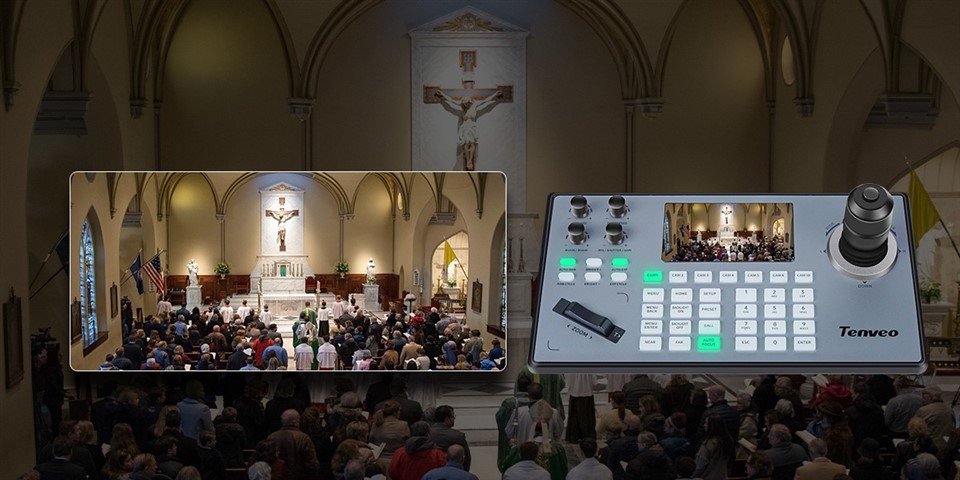

Korak 5: Testirajte vezu
Nakon što ste konfigurirali sve postavke, vrijeme je da testirate radi li komunikacija. Na PTZ kontroleru tastature koristite kontrolne tipke za slanje komandi kameri. Pokušajte pomicati kameru lijevo i desno, naginjati je gore-dolje i zumirati i umanjiti.
Ako kamera ne reaguje, nemojte paničariti. Dvostruko - provjerite sva podešavanja koja ste napravili. Provjerite jesu li protokol, brzina prijenosa i adresa ispravni i na kontroleru i na kameri. Također, ponovo provjerite fizičke veze.
Posebna razmatranja za sisteme zasnovane na IP-u
Ako koristite anKontroler tastature Ip Ptz kamereili anIP Ptz kontroler kamere, proces je malo drugačiji.
Mrežna konfiguracija
Prvo, morate osigurati da su i kontroler i IP kamere na istoj podmreži. Možda ćete morati da konfigurišete IP adrese, maske podmreže i mrežne prolaze na oba uređaja. Na kontroleru idite na meni mrežnih postavki i unesite odgovarajuće IP informacije.
Camera Discovery
Većina PTZ kontrolera tastature zasnovanih na IP-u ima funkciju otkrivanja kamere. Ovo omogućava kontroleru da automatski pronađe sve IP kamere na mreži. Jednostavno pokrenite proces otkrivanja na kontroleru i on će tražiti dostupne kamere. Kada se kamere otkriju, možete dodijeliti adrese i konfigurirati druga podešavanja po potrebi.
Savjeti za rješavanje problema
- Nema komunikacije: Ako kontroler i kamera uopće ne komuniciraju, provjerite ima li labavih kablova, pogrešnih IP postavki (za IP bazirane sisteme) ili pogrešnih postavki protokola/brzine prijenosa/adrese.
- Intermittent Communication: Ovo može biti zbog električnih smetnji, posebno ako koristite RS - 485 veze. Pokušajte koristiti oklopljene kablove i držite kablove dalje od izvora smetnji kao što su dalekovodi.
- Nepravilno kretanje kamere: Ako se kamera kreće u pogrešnom smjeru ili se ne kreće glatko, možda je problem s kalibracijom. Neki PTZ kontroleri tastature imaju opciju kalibracije koju možete koristiti da to ispravite.
Zaključak
Konfigurisanje komunikacijskih postavki PTZ kontrolera tastature u početku može izgledati komplikovano, ali uz malo strpljenja i slijedeći ove korake, vaš sistem će se pokrenuti za kratko vrijeme. Bilo da koristite tradicionalne sisteme bazirane na RS - 485 ili moderne sisteme zasnovane na IP-u, ispravna podešavanja komunikacije je ključna za podešavanje kontrole PTZ kamere koja funkcioniše glatko.
Ako tražite visokokvalitetni PTZ kontroler tipkovnice ili imate bilo kakva pitanja o procesu konfiguracije, ne ustručavajte se kontaktirati. Tu smo da vam pomognemo da maksimalno iskoristite svoj sistem PTZ kamera i osiguramo besprijekornu komunikaciju između vašeg kontrolera i kamera. Hajde da porazgovaramo o vašim zahtjevima i vidimo kako vam možemo pomoći da dobijete savršeno podešavanje za vaše potrebe.
Reference
- Priručnici proizvođača PTZ kamere
- Uputstvo za upotrebu PTZ kontrolera tastature


