

Kako kalibrirati PTZ kontroler tastature?
Ostavi poruku

Hej tamo! Kao dobavljač PTZ kontrolera tastature, često me pitaju kako da kalibriram ove sjajne uređaje. Kalibracija PTZ kontrolera tastature je ključna kako biste osigurali da vaše PTZ kamere rade glatko i precizno. U ovom postu na blogu, provest ću vas kroz korake za kalibraciju PTZ kontrolera tastature, tako da možete izvući maksimum iz svog sistema kamere.
Zašto je kalibracija važna
Prije nego što zaronimo u proces kalibracije, hajde da na brzinu porazgovaramo o tome zašto je to toliko važno. Pravilno kalibrirani kontroler PTZ tastature osigurava da se komande koje šaljete sa tastature precizno prevedu na pokrete PTZ kamere. To znači lakše pomicanje, naginjanje i zumiranje, te precizniju kontrolu nad pogledom vaše kamere. Bez kalibracije, možda ćete imati probleme kao što je da se kamera kreće u pogrešnom smjeru, da se uopće ne kreće ili da se kreće prebrzo ili sporo.
Korak 1: Provjerite osnove
Prvi korak u kalibraciji PTZ kontrolera tastature je da se uverite da su sve veze sigurne. Proverite da li je tastatura pravilno povezana sa kamerom ili kontrolnim sistemom i da li je napajanje stabilno. Slaba veza ili problem sa napajanjem mogu uzrokovati razne vrste problema, pa je važno da ih isključite prije nego počnete kalibrirati.
Zatim provjerite jesu li kamera i tastatura postavljene na isti komunikacijski protokol. Većina PTZ kamera podržava više protokola, kao što su Pelco-D ili Pelco-P. Moraćete da konfigurišete i kameru i tastaturu da koriste isti protokol za efikasnu komunikaciju. Pogledajte korisničke priručnike vaše kamere i tastature za upute o tome kako postaviti komunikacijski protokol.
Korak 2: Konfigurišite adresu
Svaka PTZ kamera ima jedinstvenu adresu koju tastatura koristi za identifikaciju. Morat ćete konfigurirati adresu i na kameri i na tastaturi da se podudaraju. To se obično radi kroz postavke menija kamere i tastature. Opet, pogledajte korisničke priručnike za detaljne upute o tome kako postaviti adresu.
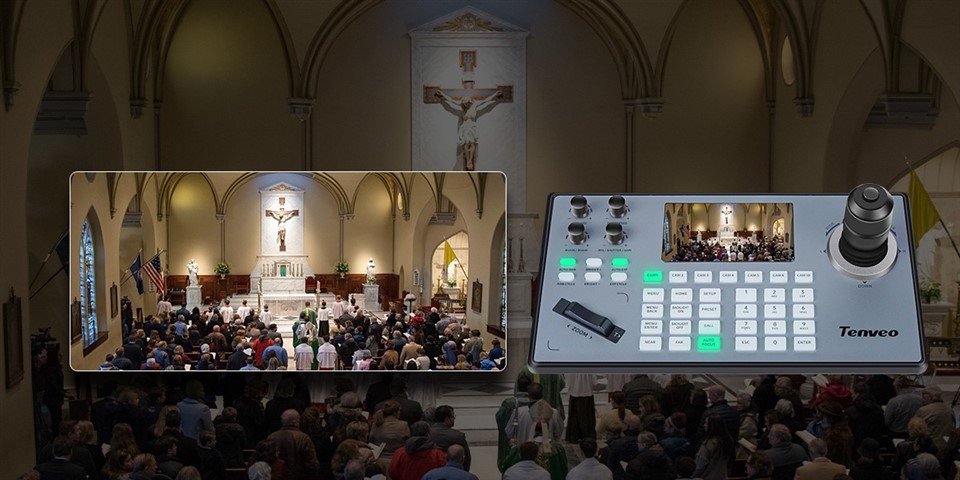

Nakon što postavite adresu, testirajte vezu slanjem jednostavne komande, kao što je pomicanje kamere lijevo ili desno. Ako kamera ne reaguje, još jednom provjerite postavke adrese i komunikacijski protokol.
Korak 3: Podesite brzinu i osetljivost
Jedan od najvažnijih aspekata kalibracije je podešavanje brzine i osjetljivosti pokreta kamere. Brzina određuje koliko brzo se kamera pomera, naginje i zumira, dok osetljivost utiče na to koliko će kamera reagovati na vaše komande.
Većina PTZ kontrolera tastature vam omogućava da podesite brzinu i osetljivost preko menija tastature. Počnite tako što ćete brzinu postaviti na umjereni nivo, a osjetljivost na srednju postavku. Zatim testirajte kretanje kamere pomoću kontrolnih dugmadi na tastaturi. Ako se kamera kreće prebrzo ili presporo, prilagodite postavku brzine u skladu s tim. Ako kamera ne reaguje dovoljno ili preterano reaguje na vaše komande, podesite postavku osetljivosti.
Korak 4: Izvršite ručnu kalibraciju
U nekim slučajevima, možda ćete morati izvršiti ručnu kalibraciju kako biste fino podesili kretanje kamere. To uključuje pomicanje kamere na poznatu poziciju, a zatim korištenje tipkovnice za podešavanje položaja dok ne odgovara željenom prikazu.
Da biste izvršili ručnu kalibraciju, prvo pomerite kameru na referentnu tačku, kao što je ugao sobe ili određeni objekat. Zatim koristite kontrolne tipke na tastaturi za podešavanje postavki pomicanja, nagiba i zumiranja sve dok kamera ne usmjeri tačno na referentnu tačku. Kada postignete željeni prikaz, sačuvajte poziciju u memoriji tastature.
Ponovite ovaj postupak za nekoliko referentnih tačaka kako biste osigurali da su pokreti kamere tačni u cijelom vidnom polju. Takođe možete koristiti unapred podešenu funkciju tastature da sačuvate više pozicija za brzi pristup.
Korak 5: Testirajte i fino podesite
Nakon što završite proces kalibracije, važno je da temeljito testirate kretanje kamere. Koristite tastaturu za pomicanje, naginjanje i zumiranje kamere u različitim smjerovima i različitim brzinama. Proverite da li se kamera kreće glatko i precizno i da li su unapred podešene pozicije ispravno pozvane.
Ako primijetite bilo kakve probleme, kao što je kamera koja se kreće u pogrešnom smjeru ili se uopće ne pomiče, vratite se i pregledajte korake kalibracije. Još jednom provjerite veze, postavke adrese, komunikacijski protokol i postavke brzine i osjetljivosti. Napravite sva potrebna podešavanja i ponovo testirajte kameru dok ne budete zadovoljni rezultatima.
Zaključak
Kalibracija PTZ kontrolera tastature može izgledati kao zastrašujući zadatak, ali je zapravo prilično jednostavna ako slijedite korake navedene u ovom blog postu. Osiguravanjem da je vaš PTZ kontroler tastature pravilno kalibriran, možete uživati u glatkijoj i preciznijoj kontroli nad vašim PTZ kamerama i izvući maksimum iz vašeg sistema kamera.
Ako tražite visokokvalitetni PTZ kontroler tastature, pogledajte našKontroler tastature Ip Ptz kamere,IP Ptz kontroler kamere, iPelco Ptz kontroler. Naši kontroleri su dizajnirani da pruže pouzdanu i preciznu kontrolu nad vašim PTZ kamerama i lako se kalibriraju.
Ako imate bilo kakvih pitanja ili vam je potrebna dodatna pomoć oko kalibracije vašeg PTZ kontrolera tastature, ne ustručavajte se kontaktirati nas. Tu smo da vam pomognemo da izvučete maksimum iz vašeg sistema kamera.
Reference
- Korisnički priručnici proizvođača za PTZ kamere i kontrolere tastature.
- Najbolje prakse u industriji za kalibraciju PTZ kamere.


