

Kako podesiti postavke pomicanja i nagiba HD konferencijske kamere?
Ostavi poruku

Podešavanje postavki pomicanja i nagiba HD konferencijske kamere je ključna vještina za osiguravanje optimalne vizualne komunikacije tokom sastanaka. Kao vodeći dobavljač HD konferencijskih kamera, razumijemo važnost ovih postavki u stvaranju besprijekornog i zanimljivog konferencijskog iskustva. U ovom postu na blogu ćemo vas voditi kroz proces prilagođavanja postavki pomicanja i nagiba vaše HD konferencijske kamere, pružajući vam praktične savjete i najbolje prakse na tom putu.
Razumevanje Pan and Tilt
Prije nego što uđemo u proces podešavanja, prvo razjasnimo šta pomicanje i naginjanje znače u kontekstu konferencijske kamere. Pan se odnosi na horizontalno kretanje kamere, omogućavajući joj da se rotira lijevo ili desno. Nagib se, s druge strane, odnosi na vertikalno kretanje, omogućavajući kameri da se kreće gore ili dolje. Prilagođavanjem ovih postavki možete kontrolisati vidno polje kamere i osigurati da svi učesnici budu vidljivi tokom konferencije.
Priprema
Prije nego što počnete prilagođavati postavke pomicanja i nagiba, potrebno je nekoliko stvari da se pripremite. Prvo provjerite je li vaša kamera pravilno instalirana i montirana. Stabilan nosač je neophodan za precizno podešavanje pomeranja i nagiba. Zatim provjerite napajanje kamere i povezanost. Uverite se da je povezan sa vašim računarom ili konferencijskim sistemom i da li je softver instaliran i ispravno radi.
Pristup postavkama kamere
Većina HD konferencijskih kamera dolazi sa korisničkim softverskim interfejsom koji vam omogućava pristup i podešavanje postavki kamere. Da biste pristupili postavkama, obično morate da otvorite softver kamere na računaru. Kada se softver otvori, potražite opciju menija ili podešavanja koja vam omogućava da kontrolišete funkcije pomeranja i naginjanja.
Ručno podešavanje
Jedan od najjednostavnijih načina za podešavanje postavki pomicanja i nagiba je ručna kontrola. Većina softvera za kameru pruža virtuelne kontrole, kao što su džojstici ili tasteri sa strelicama, koje možete koristiti za pomeranje kamere horizontalno i vertikalno. Za pomicanje kamere kliknite i povucite virtuelni džojstik lijevo ili desno. Da nagnete kameru, kliknite i povucite džojstik gore ili dole. Za precizniju kontrolu možete koristiti i tipke sa strelicama na tastaturi.
Kada vršite ručna podešavanja, važno je da odvojite vrijeme i napravite male, postupne promjene. Ovo će vam pomoći da postignete željenu poziciju bez preskakanja. Pazite na prozor za pregled u softveru kamere kako biste vidjeli učinak vaših podešavanja u realnom vremenu.
Preset Positions
Mnoge HD konferencijske kamere omogućavaju vam da sačuvate unapred postavljene pozicije za postavke pomeranja i nagiba. Ovo je posebno korisno ako imate više konfiguracija sastanka ili ako želite brzo prelaziti između različitih prikaza. Da biste postavili unaprijed postavljenu poziciju, prvo podesite kameru na željene postavke pomicanja i nagiba. Zatim potražite opciju u softveru kamere da sačuvate trenutnu poziciju kao unapred podešenu. Obično možete dodijeliti ime ili broj svakoj unaprijed postavljenoj postavci radi lakše identifikacije.
Da biste pozvali unapred podešenu poziciju, jednostavno izaberite odgovarajuću unapred podešenu poziciju sa liste u softveru kamere. Kamera će se automatski pomeriti na sačuvanu poziciju, štedeći vam vreme i trud.
Korištenje daljinskih upravljača
Neke HD konferencijske kamere dolaze s daljinskim upravljačem koji vam omogućava da podešavate postavke pomicanja i nagiba s udaljenosti. Ovo može biti veoma zgodno, posebno u velikim konferencijskim salama gde može biti teško doći do računara koji kontroliše kameru. Daljinski upravljač obično ima dugmad ili džojstik koji možete koristiti za pomicanje i naginjanje kamere.
Ako vaša kamera dolazi sa daljinskim upravljačem, obavezno se upoznajte sa njegovim funkcijama prije korištenja. Vježbajte prilagođavanje iz različitih pozicija u prostoriji kako biste bili sigurni da možete postići željene rezultate.
Napredne funkcije
Pored ručnog podešavanja i unapred postavljenih pozicija, neke HD konferencijske kamere nude napredne funkcije koje mogu poboljšati funkcionalnost pomeranja i nagiba. Na primjer, neke kamere imaju mogućnosti automatskog praćenja, koje im omogućavaju da automatski prate subjekt u pokretu. Ovo može biti korisno u situacijama kada se učesnici kreću po prostoriji.
Druge kamere mogu imati funkcije detekcije pokreta koje mogu pokrenuti kameru da se pomjeri i nagne kada otkrije kretanje. Ovo može pomoći da se zabilježe sve aktivnosti u prostoriji. Da biste iskoristili prednosti ovih naprednih funkcija, pogledajte korisnički priručnik za fotoaparat ili se posavjetujte s našim timom tehničke podrške.
Rješavanje problema
Ako naiđete na bilo kakve probleme prilikom podešavanja postavki pomicanja i nagiba, možete isprobati nekoliko stvari. Prvo provjerite napajanje kamere i povezanost. Uvjerite se da su svi kablovi pravilno priključeni i da li se kamera napaja. Ako kamera ne reaguje na vaše komande, pokušajte ponovo pokrenuti kameru i računar koji njome upravlja.
Ako se problem nastavi, pogledajte uputstvo za upotrebu fotoaparata za savjete za rješavanje problema. Također možete kontaktirati naš tim za tehničku podršku za pomoć. Imamo tim stručnjaka koji su vam na raspolaganju da riješite sve probleme na koje možete naići.
Zaključak
Podešavanje postavki pomicanja i nagiba HD konferencijske kamere važan je dio postavljanja uspješne video konferencije. Prateći korake navedene u ovom postu na blogu, možete osigurati da je vaša kamera pravilno postavljena i da su svi učesnici vidljivi. Bilo da koristite ručno podešavanje, unaprijed postavljene pozicije ili napredne funkcije, odvojite vrijeme za optimizaciju postavki pomicanja i nagiba poboljšat će ukupni kvalitet vašeg konferencijskog iskustva.

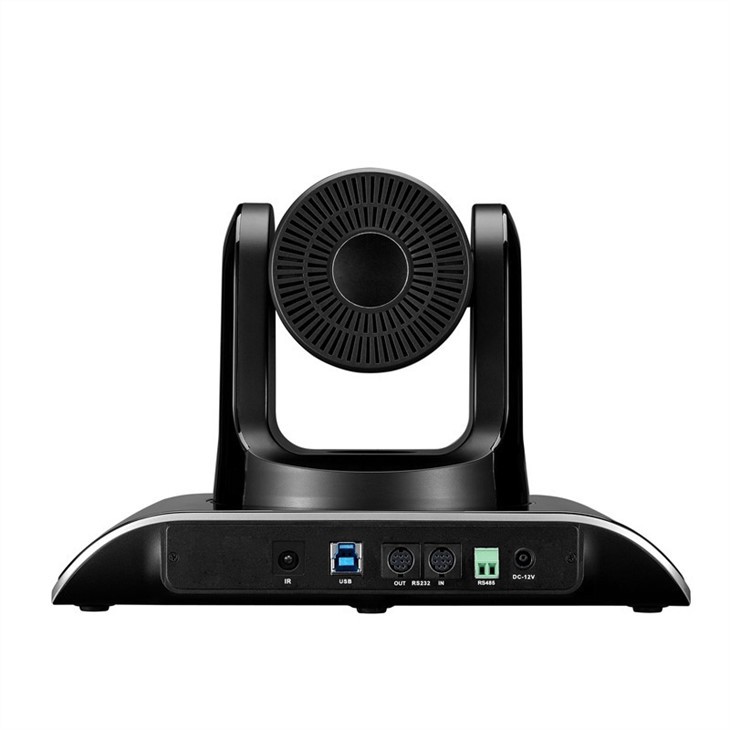
Kao vodeći dobavljač HD konferencijskih kamera, nudimo širok spektar proizvoda koji će zadovoljiti vaše potrebe. NašUSB HD PTZ video konferencijska kamerapruža visokokvalitetan video i jednostavne kontrole pomicanja i nagiba. Ako tražite kameru koja može pokriti veliku konferencijsku salu, našaVideo kamere za konferencijsku salu 360 za timovesu odlična opcija. A za one kojima su potrebne napredne opcije povezivanja, našaSDI/HDMI/USB3.0/LAN PoE konferencijska kameranudi razne interfejse.
Ako ste zainteresirani da saznate više o našim HD konferencijskim kamerama ili ako imate bilo kakva pitanja o podešavanju postavki pomicanja i nagiba, slobodno nas kontaktirajte. Naš prodajni tim spreman je da vam pomogne u odluci o kupovini i pruži vam podršku koja vam je potrebna kako biste na najbolji način iskoristili svoj fotoaparat.
Reference
- Upute za upotrebu fotoaparata obezbjeđuje proizvođač.
- Tehnička dokumentacija i resursi podrške iz naše kompanije.


