

Kako prilagoditi svjetlinu i kontrast HDMI konferencijske kamere?
Ostavi poruku

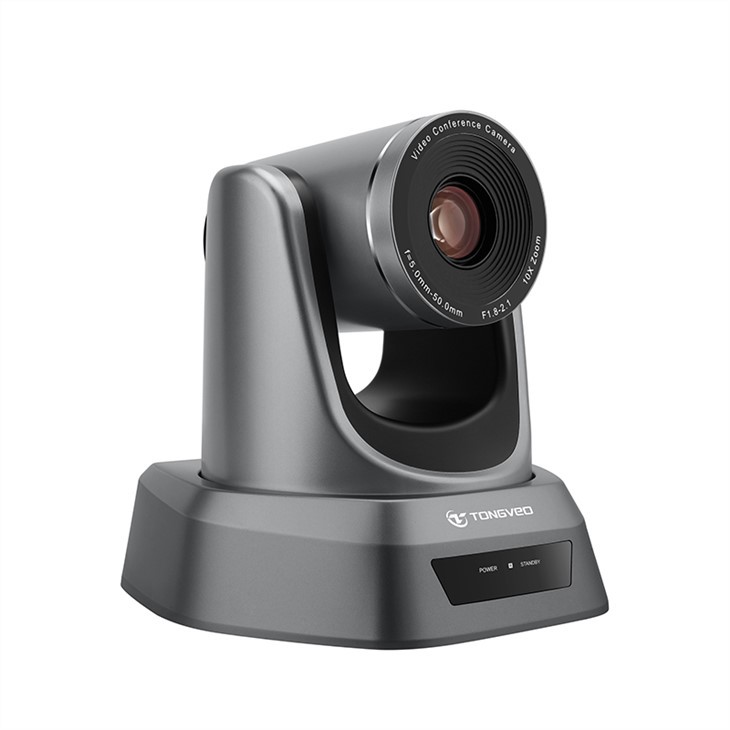
U modernom eri digitalne komunikacije, HDMI konferencijske kamere postale su nezamjenjivi alati za poduzeća, obrazovne institucije i udaljene radnike. Ove kamere nude visokokvalitetni video prijenos, omogućavajući jasnu i namerna komunikaciju tokom internetskih sastanaka, Webinara i udaljenih nastavnih sjednica. Međutim, kako bi se osigurao optimalan vizualni kvalitet, ključno je pravilno podesiti svjetlinu i kontrast HDMI konferencijske kamere. Kao dobavljač kamere HDMI konferencije, tu sam ovdje da podijelim neke efikasne načine za postizanje ovoga.
Razumijevanje svjetline i kontrasta
Prije ronjenja u metode prilagođavanja važno je shvatiti koja svjetlina i kontrast znače u kontekstu kamere. Svjetlina se odnosi na cjelokupnu lakoću ili tamu slike. Dobro prilagođena svjetlina osigurava da su detalji na slici vidljivi, bilo da je to lice osobe ili pozadina. S druge strane, kontrast je razlika između najlakših i najmračnijih dijelova slike. Pravilni kontrastni omjer čini sliku živopisnijom i jasnijom, poboljšavajući vizuelno iskustvo.
Provjera postavki kamere
Većina kamera za HDMI konferencije sadrže izgrađenu - u postavkama koje korisnicima omogućuju prilagođavanje svjetline i kontrasta. Prvi korak je pristup meniju fotoaparata. To se obično može obaviti putem upravljačke ploče kamere ili putem softvera koji pruža proizvođač kamere.
Nakon što pristupite izborniku potražite opcije vezane za postavke slike. Obično ćete pronaći klizače ili numeričke vrijednosti za svjetlinu i kontrast. Započnite podešavanjem svjetline. Povećajte ili smanjite vrijednost dok se cjelokupna slika ne pojavi ni previše tamna ni previše svijetla. Sve detalje biste trebali vidjeti jasno, poput karakteristika lica i pozadinskih objekata.
Nakon postavljanja svjetline pređite na kontrast. Veća kontrastna vrijednost učinit će svijetla područja svjetlije i tamna područja tamnija, stvarajući dinamičniju sliku. Međutim, budite oprezni da ne završite - učinite to, kao previše kontrasta može učiniti da slika izgleda neprirodno i uzrokovati da se neki detalji izgube u sjeni ili ističenjima.
S obzirom na uslove osvetljenja
Rasvjeta u okruženju u kojoj se koristi kamera igra značajnu ulogu u kvaliteti slike. Ako je soba previše tamna, slika će se pojaviti zrnasti i nedostaje detaljno. U takvim slučajevima možete pokušati dodavati dodatne izvore svjetla. Mekana, difuzna rasvjeta često je najbolja opcija jer smanjuje oštre sjene i pruža ravnomjerno osvjetljenje.
S druge strane, ako je soba previše svijetla, pogotovo ako postoje direktni izvori svjetlosti koji blistaju u objektiv kamere, slika se može preinaglasiti. Možete podesiti postavke svjetline i kontrasta kamere da biste ga kompenzirali, ali to je takođe dobra ideja da biste repozirali izvore svjetla ili da koriste zavjese za blokiranje prekomjerne sunčeve svjetlosti.

Korištenje vanjskog softvera
Pored izgrađene kamere - u podešavanjima, postoje i vanjske softverske aplikacije koje se mogu koristiti za podešavanje svjetline i kontrasta feeda kamere. Ovi softverski programi često nude naprednije značajke i veću kontrolu nad postavkama slike.
Na primjer, neke platforme za video konferencije omogućavaju korisnicima da prilagode video postavke unutar aplikacije. Ove postavke obično možete pronaći u meniju preferencija ili opcija platforme. Korištenjem alata za podešavanje video platforme možete u redu - prilagoditi svjetlinu i kontrast tako da odgovaraju specifičnim zahtjevima sastanka ili prezentacije.
Alati za kalibraciju
Neke profesionalne kamere HDMI konferencije HDMI dolaze s kalibracijskim alatima. Ovi alati mogu vam pomoći da postignete precizniju i konzistentnu postavke svjetline i kontrasta. Kalibracija uključuje uspoređivanje izlaza kamere na poznati standard i prilagođavanje u skladu s tim.
Da biste koristili alat za kalibraciju, obično ćete trebati slijediti skup uputstava koje pruža proizvođač kamere. Ovo može uključivati prikazivanje testnog uzorka na ekranu i podešavanje postavki kamere dok se uzorak ne pojavi onako kako bi trebao. Kalibracija može biti vrijeme - konzumiranje procesa, ali može dugoročno značajno poboljšati kvalitetu slike.
Preporuke proizvoda
Kao dobavljač kamere HDMI-a, nudimo niz visokih proizvoda koji su pogodni za različite aplikacije. NašKonferencijski digitalni fotoaparat sa MIC-om i zvučnikom za internetsku nastavu u učionicisavršen je za obrazovne ustanove. Pruža jasan video i zvuk, a njegova podesiva postavke svjetline i kontrasta osiguravaju optimalnu vizualnu kvalitetu tokom internetskih klasa.
Za preduzeća koja zahtijevaju naprednije rješenje, našeIP video konferencijska kameraje odličan izbor. Nudi visoko rezoluciju video i napredne funkcije za bešavnu komunikaciju tokom virtualnih sastanaka.
Ako vam treba fotoaparat sa moćnim zumiranjem mogućnosti za video konferencije, našeHDMI SDI HD PTZ 20X optički zum kamera za video konferencijuje odlična opcija. 20x optički zum omogućava vam da se fokusirate na određene detalje, a podesiva postavke svjetline i kontrasta osiguravaju da slika ostane jasna i oštra.
Zaključak
Podešavanje svjetline i kontrasta HDMI konferencijske kamere od suštinskog je značaja za postizanje visokog kvaliteta. Razumijevanjem postavki kamere, s obzirom na uslove osvjetljenja, koristeći vanjski softver i potencijalno kalibracijski alati, možete osigurati da su vaše video konferencije, mrežne klase i druge digitalne komunikacijske sjednice vizualno privlačne i profesionalne.
Ako ste zainteresirani za kupovinu HDMI konferencijske kamere ili imate bilo kakvih pitanja o podešavanju svjetline i kontrasta, tu smo da pomognemo. Slobodno nas kontaktirajte za više informacija i da biste razgovarali o svojim specifičnim potrebama. Naš tim stručnjaka može vam pružiti personalizirani savjet i podršku kako bi se osiguralo da vam se najviše izvuče iz fotoaparata.
Reference
- Korisnički priručnici za kameru koji pružaju razni proizvođači.
- Online resursi na video konferencijama i postavkama kamere.


