

Kako mogu povezati web kameru od 1080p u projektor?
Ostavi poruku

Kao dobavljač web kamera od 1080p često se pitam o tome kako povezati web kameru od 1080p u projektor. Ovo je zajednički upit, posebno u kontekstu modernih poslovnih postavki, obrazovnih institucija i kućnih zabavnih sistema. U ovom blogu prošećit ću vas kroz korak - po korak proces da napravite ovu vezu, razgovarajte o opremi koja vam je potrebna i ponudite neke savjete za rješavanje problema.
Razumijevanje osnova
Prije nego što zaronimo u proces veze, ključno je shvatiti šta su web kamera od 1080p i projektor. Web kamera od 1080p je uređaj koji može snimiti visoko-definiciju video zapisa u rezoluciji 1920x1080 piksela. Ova rezolucija osigurava oštre i jasne slike, što ga čini idealnim za video konferencije, live streaming ili snimanje. S druge strane, projektor je uređaj koji projektuje sliku ili video na velikom ekranu ili površinu.
Oprema koja će vam trebati
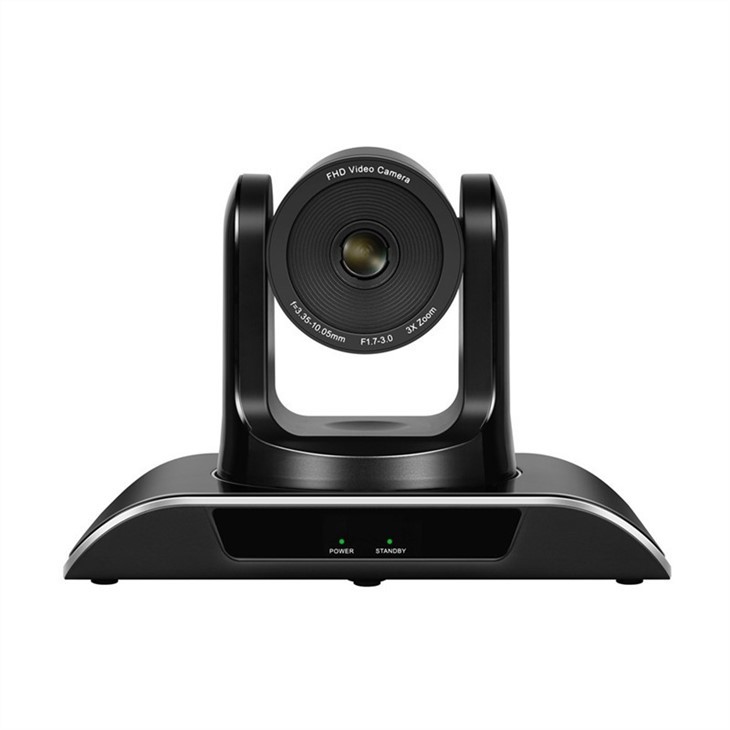
- 1080p web kamera: Kao dobavljač mogu jamčiti za kvalitetu naših web kamera od 1080p. Dizajnirani su tako da pružaju odličan kvalitet video zapisa i kompatibilni su sa širokim spektrom uređaja.
- Projektor: Provjerite ima li vaš projektor potrebne ulazne portove za povezivanje web kamere. Uobičajeni ulazni portovi uključuju HDMI, USB i VGA.
- Kablovi: Ovisno o ulaznim priključcima vašeg projektora, trebat će vam odgovarajuće kablove. Na primjer, ako vaš projektor ima HDMI port, trebat će vam HDMI kabl.
- Računar ili laptop: Trebat će vam računar ili laptop da djelujete kao most između web kamere i projektora. Računar će obraditi video signal iz web kamere i poslati je na projektor.
Korak - po - korak koraka procesa veze
Korak 1: Pripremite svoje uređaje
Prvo isključite svoj projektor, računar i web kameru. Ovo je sigurnosna mjera predostrožnosti za sprečavanje električne štete. Zatim pronađite ulazne portove na svom projektoru i izlaznim priključcima na vašoj web kameru i računaru.
Korak 2: Spojite web kameru na računar
Povežite svoju web kameru od 1080p na računar pomoću USB kabla. Najviše moderni web kamere su utikač - i - reprodukujte, što znači da će ih nakon što ih povežete sa računarom, oni će automatski prepoznati. Međutim, u nekim slučajevima možda ćete trebati instalirati upravljačke programe koje pruža proizvođač web kamera.
Korak 3: Provjerite web kameru na računaru
Nakon povezivanja web kamere na računar, uključite računar. Otvorite aplikaciju za snimanje videozapisa, poput izgrađene - u aplikaciji za fotoaparat na Windows-u ili aplikaciji za foto kapanje na Mac-u. Provjerite da li web kamera pravilno radi osiguravajući da na ekranu možete vidjeti jasnu sliku.
Korak 4: Spojite računar na projektor
Sada je vrijeme za povezivanje računara na projektor. Ako vaš projektor ima HDMI priključak, koristite HDMI kabl za povezivanje HDMI izlaza vašeg računara na HDMI izlaz projektora. Ako vaš računar ili projektor nema HDMI priključak, možete koristiti VGA kabl ili USB - do - HDMI adapter.
Korak 5: Konfigurišite postavke projektora
Uključite svoj projektor. Na računaru idite na postavke ekrana. Na Windows-u možete pristupiti postavkama ekrana desno - klikom na radnu površinu i odabir "Postavke ekrana". Na Mac-u idite na "sistemske postavke", a zatim kliknite na "Displays". Ovdje možete odabrati kako želite prikazati sadržaj na projektoru. Možete odabrati da duplicirate zaslon, proširite ekran ili koristite samo projektor.
Korak 6: Ispitajte vezu
Jednom kada konfigurirate postavke zaslona, otvorite video - snimanje aplikacije ponovo. Sada biste trebali vidjeti video feed sa web kamere na ekranu projektora. Ako ne vidite video, dvaput - provjerite sve veze i provjerite je li projektor postavljen na ispravan ulaz.
Savjeti za rješavanje problema
- Nema video signala: Ako na projektoru ne dobijate video signal, provjerite kablove da biste bili sigurni da su pravilno povezani. Takođe, osigurajte da je projektor postavljen na ispravan ulaz ulaz.
- Loša kvaliteta video zapisa: Ako je kvaliteta videa loša, provjerite je li vaša web kamera čista i da u sobi ima dovoljno svjetla. Takođe možete pokušati podesiti podešavanja rezolucije na računaru.
- Pitanja vozača: Ako vaše računalo ne prepoznaje web kameru, pokušajte deinstalirati i ponovo instalirati upravljačke programe. Običnici obično možete pronaći na web lokaciji proizvođača web kamera.
Prednosti povezivanja web kamere od 1080p u projektor
- Poboljšana suradnja: U poslovnoj ili obrazovnom okruženju, povezivanje web kamere od 1080p u projektor omogućava bolju saradnju. Video feed možete podijeliti s web kamere sa velikom grupom ljudi, što olakšava provođenje sastanka, prezentacija i treninga.
- Kućna zabava: Kod kuće možete koristiti web kameru za strujanje videozapisa ili igrati igre na velikom ekranu. To pruža istorivno zabavno iskustvo.
Naše ponude proizvoda
Kao dobavljač web kamere od 1080p, nudimo širok spektar proizvoda kako bismo zadovoljili vaše potrebe. NašVideo konferencijski kamera mikrofon i zvučnikje sjajno - u - jedno rješenje za video konferencije. Kombinuje visokokvalitetnu web kameru od 1080p sa mikrofonom i zvučnikom, pružajući odličan audio i kvalitet video zapisa.
Takođe imamoMikrofon sa konferencijskim salamakoji su dizajnirani za nesmetano da rade sa našim web kamerama. Ovi mikrofoni osiguravaju jasan zvuk tokom sastanaka i prezentacija.
Ako tražite cjelovito rješenje, našeVideo konferencijski kompletUključuje sve što vam je potrebno za uspješno podešavanje video konferencija, uključujući web kameru od 1080p, mikrofon, zvučnika i kablove.
Kontaktirajte nas za nabavku
Ako ste zainteresirani za kupovinu naših web kamera od 1080p ili bilo koji od naših drugih proizvoda, voljeli bismo da čujemo od vas. Bilo da ste mali posao, velika korporacija ili obrazovna ustanova, možemo vam pružiti prave rješenja za vaše potrebe. Dosežite nam da započnemo o raspravi o nabavci i snimimo videozapis - povezane postavke na sljedeću razinu.

Reference
- "Video konferencije za lutke" Steve Andriole
- "Vodič za instalaciju i održavanje projektora" od proizvođača X


